文章详情页
word怎么调对比度
浏览:7日期:2026-10-07 11:58:32
在使用word进行文档编辑时,有时为了让文档内容更加清晰易读,或者突出某些重点内容,我们需要调整文字的对比度。那么,word对比度在哪里调呢?下面就为大家详细介绍。
一、word 2019及以上版本
1. 打开需要调整对比度的word文档。
2. 选中要调整对比度的文字内容。
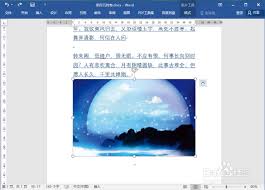
3. 点击“开始”选项卡。
4. 在“字体”组中,找到并点击“突出显示”按钮旁边的下拉箭头。
5. 在弹出的菜单中,选择“字体颜色”,然后在下拉列表中选择“其他颜色”。
6. 在“颜色”对话框中,切换到“自定义”选项卡。
7. 在“颜色模式”下拉菜单中选择“rgb”。
8. 通过调整“红色”“绿色”“蓝色”的数值来改变文字的颜色,从而实现对比度的调整。数值变化越大,对比度改变越明显。调整完成后,点击“确定”按钮即可。
二、word 2016版本
1. 同样先打开文档并选中目标文字。
2. 点击“开始”选项卡。
3. 在“字体”组中,点击“文本突出显示颜色”按钮旁边的下拉箭头,选择“自定义颜色”。
4. 在弹出的“颜色”对话框中,与word 2019类似,切换到“自定义”选项卡,选择“rgb”模式,调整相应颜色数值来改变文字颜色以调整对比度,最后点击“确定”。
三、word 2013版本
1. 选中文字后,点击“页面布局”选项卡。
2. 在“页面背景”组中,点击“页面颜色”按钮。
3. 在下拉列表中选择“其他颜色”。
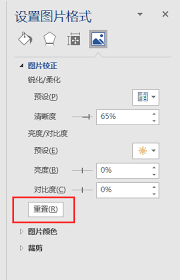
4. 在“颜色”对话框的“自定义”选项卡中,选择“rgb”模式,调整颜色值来改变文字对比度,完成后点击“确定”。
不同版本的word在操作上略有不同,但大致的调整思路是相似的。掌握了调整word对比度的方法,就能让我们的文档更加美观、清晰,更好地呈现内容。
上一条:pr画面怎么垂直翻转下一条:Matlab如何运行代码
相关文章:
排行榜
 网公网安备
网公网安备