文章详情页
希沃白板5如何导入课件
浏览:6日期:2026-10-02 17:57:03
希沃白板5是一款功能强大的教学工具,能为教师带来丰富多样的教学体验。导入课件是使用希沃白板5的重要环节,下面就为大家详细介绍导入课件的方法。
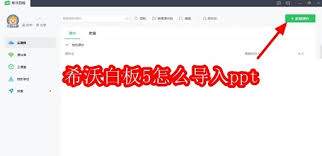
一、从本地导入
在希沃白板5界面,点击左上角的“文件”选项。在弹出的下拉菜单中,选择“打开课件”。此时会弹出本地文件选择框,找到你存储课件的文件夹,选中想要导入的课件文件,然后点击“打开”按钮,即可成功将本地课件导入希沃白板5。这种方式适合已经制作好的本地课件,方便直接调用进行教学展示。
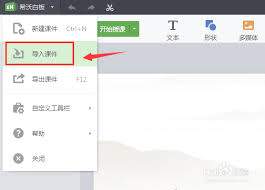
二、从云端导入
如果你的课件存储在云端,比如希沃云课件。那么在希沃白板5界面,点击“云课件”选项。登录账号后,就能看到云端存储的课件列表。找到需要的课件,点击相应的“下载”按钮,即可将云端课件导入到本地使用。云端导入为用户提供了便捷的课件管理和共享方式,无需在本地占用过多空间。
三、通过班级授课助手导入
若使用班级授课助手与希沃白板5配合。首先确保手机端和电脑端的班级授课助手已正常连接。在手机端班级授课助手中,找到要导入的课件资源,选择发送到电脑端。在希沃白板5界面,会收到相关提示,按照提示操作即可完成课件导入。这种方式方便在移动设备和电脑之间快速传输课件,满足不同场景下的教学需求。
四、注意事项
在导入课件时,要注意课件的格式是否兼容希沃白板5。常见的兼容格式一般能顺利导入,若遇到格式不支持的情况,可能需要先对课件进行格式转换。另外,导入过程中确保网络连接稳定(如果涉及云端导入),以及本地存储空间充足,避免因网络问题或空间不足导致导入失败。
掌握希沃白板5的课件导入方法,能让教师更高效地利用各类教学资源,为课堂教学增添色彩,提升教学质量和效果。
标签:
希沃白板
上一条:魔影工厂怎么添加转场没有了
相关文章:
排行榜
 网公网安备
网公网安备