怎样清理钉钉缓存
在日常使用钉钉的过程中,随着时间的推移,手机或电脑里的钉钉缓存会逐渐增多,占据不少存储空间,还可能影响软件的运行速度。别担心,下面就为你详细介绍如何清理钉钉缓存。
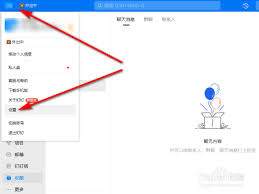
手机端清理钉钉缓存
打开钉钉应用
在手机主屏幕上找到钉钉图标,点击打开应用。
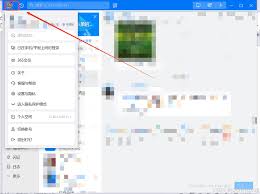
进入设置页面
点击屏幕左上角的个人头像,在弹出的侧边栏中找到“设置”选项并点击。
选择通用选项
在设置页面中,找到“通用”选项。
清理缓存
进入通用页面后,你会看到“清理缓存”按钮,点击它。此时,钉钉会开始计算并显示当前应用所占用的缓存大小。确认后,点击“清理”按钮,钉钉就会自动清理缓存文件,释放出宝贵的手机存储空间啦。
电脑端清理钉钉缓存
打开钉钉软件
在电脑桌面上找到钉钉图标,双击打开软件。
点击左上角头像
打开钉钉后,点击界面左上角的个人头像。
选择设置选项
在弹出的菜单中,找到“设置”选项并点击。
进入缓存清理界面
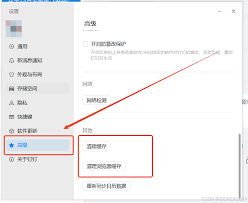
在设置窗口中,选择“通用”选项卡。然后在右侧找到“自动清理缓存”的设置区域,你可以根据自己的需求选择清理缓存的频率,比如每天、每周或者手动清理。如果想要立即清理缓存,点击“立即清理”按钮即可。
手动删除缓存文件(可选)
除了通过软件自带的清理功能,你还可以手动删除钉钉的缓存文件。具体路径如下:
- windows系统:c:⁄users⁄你的用户名⁄appdata⁄roaming⁄dingtalk⁄cache
- mac系统:/users/你的用户名/library/application support/dingtalk/cache
打开上述路径对应的文件夹,里面就是钉钉的缓存文件,你可以全选并删除这些文件来清理缓存。但需注意,手动删除时要谨慎操作,避免误删重要文件。
定期清理钉钉缓存,不仅能让手机或电脑运行更加流畅,还能确保钉钉始终保持高效稳定的工作状态。快来试试吧,让你的工作不受缓存的干扰,更加轻松高效!
相关文章:

 网公网安备
网公网安备