excel打开文件后灰色不显示内容怎么办
日常办公中,不少人都遇到过这样的问题:双击excel文件后,软件正常启动,却只显示一片灰色界面,看不到任何表格内容,不少人第一反应以为文件彻底损坏,其实大多都是设置或程序小问题,可从多个维度排查解决。
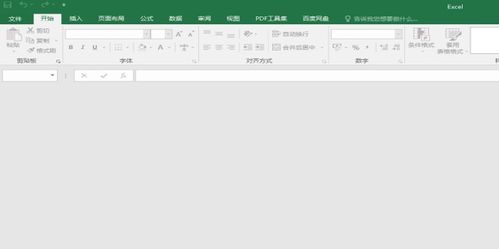
这是该问题最常见的诱因,大多是误操作导致窗口被隐藏。遇到问题后可以先点击excel顶部菜单栏的「视图」选项卡,查看窗口功能组中的「取消隐藏」按钮,如果按钮可点击,说明表格窗口被手动隐藏了,在弹出的窗口中选中目标文件,点击确认即可恢复内容显示。除此之外,误调显示比例也会导致类似问题:如果不小心把显示比例调到了个位数,整个表格内容就会缩小到看不清,看起来像是一片灰色,同样在视图选项卡中找到「显示比例」,调整为100%即可恢复正常。
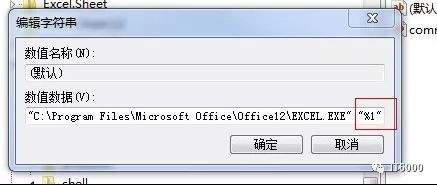
程序关联错误与软件组件损坏如果视图设置没有问题,就要排查excel程序本身的问题。部分情况下,文件关联错误会导致只启动软件框架,不加载内容,这时可以右键点击目标excel文件,选择「打开方式」,勾选对应版本的excel程序,同时勾选「始终使用此应用打开」,重新打开即可。如果还是不行,说明office组件出现损坏,可打开电脑控制面板的「程序和功能」,找到已安装的microsoft office,点击「更改」,先选择「快速修复」,等待修复完成后重启文件,问题没有解决再尝试深度的联机修复即可。

如果是从网络下载或外接设备拷贝的文件,可能因为系统安全限制无法正常加载内容,右键点击文件选择「属性」,拉到页面最底部如果看到「解除锁定」选项,点击确认后再打开文件即可。如果文件本身存在轻度损坏,可打开空白excel,点击「文件-打开-浏览」,找到目标文件后点击打开按钮旁的下拉箭头,选择「打开并修复」,即可自动修复大部分轻度损坏的文件,恢复内容显示。
整体来看,该问题九成以上都是简单的设置问题,从浅到深排查就能快速解决,不用过于担心文件损坏丢失,少数严重损坏的文件再借助专业数据恢复工具处理即可,全文约678字。
相关文章:

 网公网安备
网公网安备