文章详情页
Adobe Premiere pro 2020如何导出视频
浏览:100日期:2026-09-15 17:56:25
在使用adobe premiere pro 2020完成视频编辑后,导出视频是关键的最后一步。以下将详细介绍导出的具体步骤。
准备导出
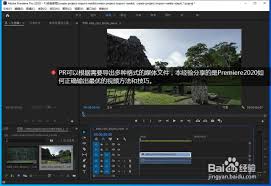
首先,确保你的视频项目已完成所有编辑工作,包括剪辑、调色、添加特效等。仔细检查视频的内容、时长、分辨率等是否符合要求。
设置导出参数
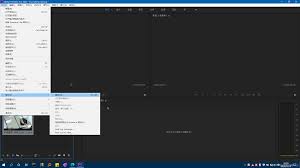
1. 选择导出格式:点击“文件”菜单,选择“导出”,这里有多种格式可供选择,如h.264、mp4、avi等。常见的选择是mp4,它兼容性好,适用于多种平台。

2. 视频设置:
- 分辨率:可根据需求选择,如1080p(1920×1080)是常见的高清分辨率。
- 帧率:一般25fps(针对pal制)或30fps(针对ntsc制)较为合适。
- 码率:适当调整码率以平衡视频质量和文件大小,较高码率质量更好但文件较大。
3. 音频设置:确保音频的声道、采样率等设置正确。一般采样率为48khz,声道选择立体声即可。
开始导出
设置好参数后,点击“导出”按钮。导出过程中,软件会显示进度条。根据视频的大小和电脑性能,导出时间可能会有所不同。较大的、复杂的视频可能需要较长时间。
检查导出结果
导出完成后,找到导出的视频文件,播放检查视频的画面质量、音频是否正常、有无卡顿或其他问题。如果发现问题,可以返回premiere pro 2020中重新检查设置并再次导出。
通过以上步骤,就能顺利地在adobe premiere pro 2020中导出满意的视频,无论是用于分享到社交媒体、上传到视频平台还是保存为本地文件,都能轻松实现。
相关文章:
排行榜

 网公网安备
网公网安备