文章详情页
金舟PDF编辑器如何添加图片背景
浏览:87日期:2026-09-16 09:39:50
在使用金舟pdf编辑器时,添加图片背景可以让文档更加生动和富有个性。下面就为大家详细介绍添加图片背景的具体步骤。
打开金舟pdf编辑器并导入文档
首先,双击打开金舟pdf编辑器,进入主界面后,点击左上角的“打开文件”按钮,在弹出的文件选择框中,找到并选中你想要添加图片背景的pdf文档,然后点击“打开”。
进入页面管理
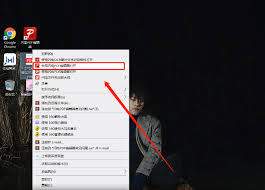
文档打开后,点击界面上方的“页面管理”选项卡。
选择添加背景的页面
在页面管理界面中,可以看到文档的所有页面缩略图。根据需要,选择要添加图片背景的页面。你可以单个选择,也可以通过按住ctrl键或shift键进行多个页面的选择。
添加图片背景
选中页面后,点击界面右侧的“背景”按钮,在弹出的“背景设置”窗口中,点击“添加背景”。然后在弹出的文件选择框中,找到准备好的图片文件,选中后点击“打开”。
调整背景设置
添加图片后,可以对背景的显示效果进行调整。在“背景设置”窗口中,可以设置图片的透明度,通过拖动滑块来调整透明度的大小,使图片背景呈现出合适的显示效果。还可以选择图片的平铺方式,如平铺、适应页面、拉伸等,以满足不同的需求。
预览与确定
完成上述设置后,可以在窗口中实时预览添加图片背景后的效果。如果觉得效果满意,点击“确定”按钮,保存设置。此时,所选页面就成功添加了图片背景。
通过以上步骤,就能轻松地使用金舟pdf编辑器为pdf文档添加图片背景啦。无论是为文档增添装饰效果,还是为了突出某些内容,添加图片背景都能让你的pdf文档更加独特和吸引人。快去试试吧!
标签:
PDF编辑器
相关文章:
排行榜

 网公网安备
网公网安备