联想电脑管家怎样清理大文件
在日常使用电脑的过程中,我们的硬盘空间常常会被各种大文件占据,导致电脑运行速度变慢。联想电脑管家提供了便捷的大文件清理功能,帮助我们轻松释放磁盘空间,让电脑重新焕发生机。
打开联想电脑管家
首先,在电脑桌面上找到联想电脑管家的图标,双击打开。进入主界面后,你会看到各种实用的功能选项。
找到大文件清理入口
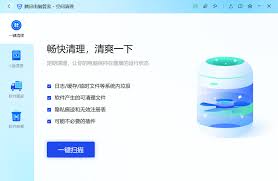
在联想电脑管家的主界面中,仔细寻找“磁盘清理”功能板块。一般来说,它会在比较显眼的位置,方便用户快速找到。点击进入“磁盘清理”页面。
选择扫描范围
进入磁盘清理页面后,你可以看到多个磁盘分区可供选择。默认情况下,可能会选中系统盘(通常是 c 盘)进行扫描。如果你想对其他磁盘分区也进行大文件清理,可以勾选相应的磁盘分区。比如,你觉得 d 盘也有很多大文件占用空间,那就勾选 d 盘,然后点击“开始扫描”按钮。
等待扫描结果
联想电脑管家会迅速对所选磁盘分区进行扫描,分析其中的文件大小和占用空间情况。扫描过程可能需要一些时间,具体时长取决于磁盘容量和文件数量。你可以在这个过程中稍作等待,或者继续使用电脑的其他功能。
查看大文件列表
扫描完成后,联想电脑管家会列出该磁盘分区中大小超过一定阈值(可自定义)的大文件。这些大文件按照文件类型、大小等进行分类展示,方便你快速了解磁盘空间的占用情况。你可以看到视频文件、音频文件、安装包、文档等各类大文件的详细信息。
清理大文件
对于那些你确定不再需要的大文件,勾选它们前面的复选框。你可以选择全部勾选进行一次性清理,也可以根据自己的需求有针对性地勾选部分文件。确认无误后,点击“立即清理”按钮。联想电脑管家会迅速将这些大文件移动到回收站,释放磁盘空间。
通过以上简单的几个步骤,利用联想电脑管家就能轻松清理大文件,让你的电脑磁盘空间更加充裕,运行速度更快。定期进行大文件清理,能让电脑始终保持良好的性能状态,为你的工作和娱乐提供更顺畅的体验。赶快试试吧!
相关文章:

 网公网安备
网公网安备