文章详情页
Snipaste如何设置自定义快捷键
浏览:13日期:2026-10-08 11:17:30
在使用snipaste这款强大的截图软件时,设置自定义快捷键能让我们的操作更加高效便捷。下面就来详细介绍一下如何设置snipaste的自定义快捷键。
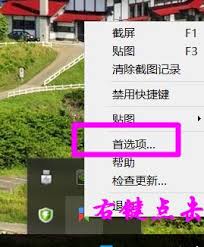
首先,打开snipaste软件。进入软件界面后,点击菜单栏中的“选项”。
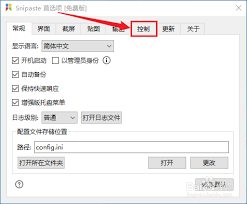
在弹出的“选项”窗口中,选择“快捷键”选项卡。这里列出了snipaste默认的各种快捷键设置。
若要设置新的自定义快捷键,比如为“截图”功能设置一个独特的快捷键。先在“命令”列表中找到“截图”这一项,然后将光标定位到“当前快捷键”那一栏。
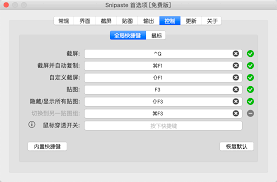
此时,按下你想要设置的新快捷键组合。例如,你可以设置为“ctrl+shift+s”(需确保该组合未被其他程序占用)。设置完成后,点击“应用”按钮,新的快捷键就生效了。
对于其他功能,如“贴图”“标注”等,也可以按照同样的方法来设置自定义快捷键。根据自己的使用习惯,合理分配快捷键,能大大提高操作速度。
比如,经常使用“贴图”功能来标记图片内容,就可以将其快捷键设置为一个容易记忆和操作的组合,这样在需要贴图时,一键按下就能快速实现,无需再通过鼠标去寻找功能按钮。
另外,如果在设置过程中发现某个快捷键组合已经被占用,软件会给出提示。这时,你可以重新选择其他未被占用的组合。
设置好自定义快捷键后,在后续使用snipaste时,就能更加流畅地进行截图、标注、贴图等操作。无论是在处理工作文档、编辑图片,还是记录灵感瞬间,都能节省不少时间,让你的工作和学习效率得到显著提升。
总之,通过简单的几个步骤,就能轻松为snipaste设置符合自己需求的自定义快捷键,让这款截图软件更好地为我们服务。快来根据自己的喜好设置吧,享受更加高效的截图体验。
上一条:360软件管家怎么设置下载目录下一条:如何在word2014中编辑公式
相关文章:
排行榜

 网公网安备
网公网安备