文章详情页
如何在word2014中编辑公式
浏览:11日期:2026-10-08 13:31:01
在word2014中编辑公式,能帮助我们轻松处理各种含有数学、科学等公式的文档。下面就来详细介绍其编辑方法。
一、打开公式编辑界面
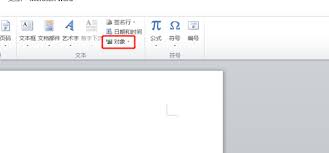
首先,将光标定位到需要插入公式的位置。然后点击“插入”选项卡,在“符号”组中找到“公式”按钮并点击,此时会弹出公式编辑框,进入公式编辑状态。
二、公式基本结构输入
公式一般由不同的元素组成,如数字、运算符、变量等。在公式编辑框中,可以直接输入数字和基本的运算符,像“+”“-”“*”“/”等。例如要输入简单的加法公式“3 + 5”,直接依次输入即可。
三、上下标输入
对于上下标的表示,在公式编辑框中有专门的按钮。比如要输入“x²”,先输入“x”,然后点击“上下标”按钮,在弹出的选项中选择上标,再输入“2”。同理,若要输入“a₃”,输入“a”后选择下标并输入“3”。
四、分数、根式等复杂结构输入
1. 分数:点击“分数”按钮,会出现不同样式的分数模板,选择合适的样式后,在相应位置输入分子和分母。例如输入“1/2”,按照模板填写即可。
2. 根式:点击“根式”按钮,先输入根号下的内容,再设置根号的次数等。如输入“√9”,先输入“9”,再选择根式样式确定。
五、希腊字母等特殊符号输入
当需要输入希腊字母等特殊符号时,点击“符号”按钮,在下拉菜单中选择“其他符号”。在符号列表中找到“希腊语和科普特语”子集,就能找到各种希腊字母,选择需要的符号插入公式中。
六、公式编辑的调整
编辑好公式后,可以对公式的格式进行调整。比如更改字体、字号等,选中公式,在“开始”选项卡中进行常规的字体格式设置。还可以通过拖动公式编辑框的边界来调整公式的大小和位置。
通过以上步骤,就能在word2014中全面、准确地编辑出各种复杂的公式,满足文档撰写的需求。
上一条:Snipaste如何设置自定义快捷键下一条:洛雪音乐助手请求异常如何解决
相关文章:
排行榜

 网公网安备
网公网安备