wps如何插入脚注
在wps文档中插入脚注,能为文档提供额外的解释、引用或补充信息,使文档内容更加丰富和严谨。以下将详细介绍插入脚注的方法。
准备工作
打开需要插入脚注的wps文档,将光标定位到需要插入脚注的位置。
插入脚注
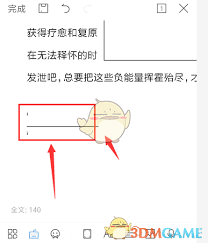
1. 方法一:点击菜单栏中的“引用”选项卡。在“引用”功能区中,找到“脚注”组,点击“插入脚注”按钮。此时,在光标所在位置会自动生成一个上标数字,同时在页面底部会出现一个与上标数字对应的空白区域,用于输入脚注内容。
2. 方法二:使用快捷键。按下“ctrl”键和“alt”键,再按下“f”键(即“ctrl + alt + f”组合键),同样可以快速插入脚注。
编辑脚注内容
在页面底部的脚注区域,输入脚注的具体内容。可以对脚注内容进行格式设置,如字体、字号、颜色等,使其与正文格式协调一致。
引用脚注
在正文中,当需要引用脚注时,直接在相应位置插入上标数字即可。例如,如果在第一段中提到了某个需要注释的内容,就在该内容后输入上标数字[1],这个数字会自动链接到页面底部的脚注内容。
调整脚注格式
1. 编号格式:如果需要更改脚注的编号格式,如将数字编号改为字母编号等,可以在“引用”选项卡的“脚注”组中,点击“脚注和尾注”按钮。在弹出的对话框中,选择“脚注”选项,然后在“编号格式”下拉列表中选择所需的格式,点击“确定”即可。
2. 位置调整:默认情况下,脚注位于页面底部。如果需要将脚注位置调整到文档末尾,可以在上述对话框中选择“文档结尾”选项。
管理脚注
1. 删除脚注:将光标定位到正文中需要删除脚注引用的上标数字处,按下“delete”键,即可删除该脚注引用。同时,页面底部的脚注内容也会自动删除。
2. 移动脚注:如果需要调整脚注的顺序,可以通过复制和粘贴的方式来实现。先将需要移动的脚注内容复制,然后粘贴到目标位置,再相应地调整正文中的脚注引用上标数字。
通过以上步骤,就能轻松在wps文档中插入、编辑和管理脚注,为文档增色不少。
相关文章:
 网公网安备
网公网安备