电脑版微信如何传输超大视频文件
在日常工作和生活中,我们常常需要传输一些超大的视频文件。电脑版微信为我们提供了方便的传输途径,下面就来详细介绍一下具体的操作方法。
确认微信版本支持
首先,要确保你的电脑版微信是较新的版本。一般来说,新版本在功能上会更加完善,对于超大文件传输的支持也更好。你可以通过微信界面的帮助菜单查看当前版本号,并及时更新到最新版本。
检查网络状况
稳定且高速的网络是传输超大视频文件的关键。建议你将电脑连接到有线网络或者稳定的无线网络,避免在传输过程中出现网络中断的情况。你可以通过查看网络连接图标或者进行网络速度测试来确认网络状态良好。
开始传输
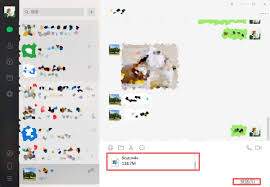
1. 打开电脑版微信,找到需要传输视频文件的聊天对象。
2. 在聊天窗口中,点击聊天输入框左侧的“文件”图标。
3. 在弹出的文件选择窗口中,找到你要传输的超大视频文件。你可以通过搜索功能或者按照文件路径快速定位到该视频。
4. 选中视频文件后,点击“打开”按钮。
5. 微信会开始上传视频文件。上传过程中,你可以看到上传进度条,了解传输的实时状态。
等待接收方确认
当视频文件上传完成后,接收方会收到一条包含该视频文件的消息提醒。接收方点击消息中的视频文件,即可开始下载。
接收方下载
1. 接收方在点击视频文件后,微信会自动开始下载该文件。下载路径可以在微信的设置中进行查看和修改。
2. 接收方可以在下载过程中暂停、继续或取消下载操作。
3. 下载完成后,接收方就可以在本地找到该视频文件,并进行播放或其他操作。
注意事项
1. 由于超大视频文件传输可能需要较长时间,建议在传输过程中保持电脑和网络的稳定,不要进行其他可能影响网络的操作。
2. 微信对单个文件的传输大小有限制,如果视频文件过大,可能无法直接传输。此时你可以考虑使用云盘等工具进行中转,或者将视频文件进行压缩后再传输。
通过以上步骤,你就可以轻松地在电脑版微信中传输超大视频文件了。无论是工作中的项目视频,还是生活中的精彩记录,都能快速、便捷地与他人分享。
相关文章:
 网公网安备