如何重置360浏览器
在日常使用360浏览器的过程中,有时会遇到各种问题,比如页面显示异常、功能无法正常使用等。这时候,重置浏览器可能是解决问题的有效方法。下面就来详细介绍一下360浏览器怎么重置。
一、简单重置法
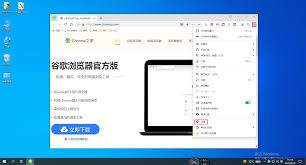
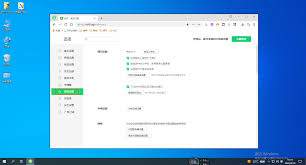
打开360浏览器,点击右上角的菜单图标(三条横线)。在弹出的菜单中,找到“设置”选项。进入设置页面后,拉到最底部,点击“高级设置”。在高级设置中,找到“重置浏览器设置”选项,点击“立即重置”按钮。此时会弹出确认提示框,告知重置后浏览器的一些设置将恢复默认,点击“重置”即可开始重置过程。重置完成后,浏览器会自动重启,你可以重新设置个性化的参数。
二、彻底重置法
如果简单重置不能完全解决问题,还可以尝试更彻底的重置。关闭360浏览器,找到安装360浏览器的文件夹。通常路径为c:⁄program files (x86)⁄360⁄360chrome⁄chrome⁄user data。将其中的default文件夹重命名为default_backup(或者直接删除,但这样就无法恢复之前的书签等数据了)。再次打开360浏览器,它会自动重新生成一个新的default文件夹,相当于完全恢复到初始状态。
三、重置后的注意事项
重置360浏览器后,你之前设置的主页、收藏夹、扩展程序等都会恢复到默认状态。你需要重新设置主页,比如输入你常用的网址。对于收藏夹,如果你之前进行过备份,可以在重置后重新导入。而扩展程序则需要重新安装,以满足你的个性化需求。
四、总结

通过重置360浏览器,可以快速解决很多常见的问题,让浏览器恢复到一个相对稳定的初始状态。无论是简单重置还是彻底重置,都要谨慎操作,因为这会影响到你的一些个性化设置。但如果浏览器出现严重故障,重置不失为一个有效的解决办法。希望以上关于360浏览器怎么重置的内容,能帮助你轻松应对浏览器遇到的各种问题,让你的上网体验更加顺畅。
相关文章:

 网公网安备
网公网安备