pr画面怎么垂直翻转
现在短视频创作赛道竞争加剧,不少创作者为了做出吸睛的倒影分身、镜面创意画面,或是调整拍摄错误的倒置画面,都会用到pr的垂直翻转功能,但很多刚接触pr的新手剪辑师,常常找不到功能,折腾半天也出不了想要的效果,今天就给大家整理了新手也能一看就会的操作方法,覆盖不同创作场景。
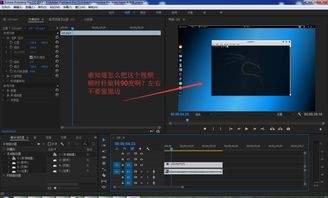
pr自带效果一键翻转法这是最适合新手的基础操作,步骤十分简单:打开pr项目后把需要翻转的素材拖入时间线,选中素材后在功能区找到「效果」面板打开,如果没找到可以在顶部「窗口」选项中勾选调出效果面板。新手不用记「视频效果-变换-垂直翻转」的层级路径,直接在效果面板的搜索框输入关键词「垂直翻转」,就能一秒定位到对应效果。找到后直接把「垂直翻转」效果拖到时间线的素材上,松开鼠标就能完成画面垂直翻转,不需要额外调整参数,适合绝大多数基础翻转需求,比如纠正拍倒置的素材,操作一分钟就能搞定。
效果控件自定义翻转法如果除了翻转还要同步调整画面位置、大小,更推荐用这个灵活度更高的方法,不需要额外添加效果层。选中时间线的目标素材,打开左侧的「效果控件」面板,找到「运动」选项点击展开,找到「缩放」分类,把「缩放高度」的数值从默认的100%改成-100%,就能直接完成画面垂直翻转。这个方法的优势是翻转后可以直接调整位置参数,比如做创意倒影效果时,翻转后直接拖动「位置」的y轴参数,就能把翻转后的倒影画面挪到原画面下方,不需要反复切换调整效果,操作更流畅,适合需要精细调整的创意剪辑。
批量素材垂直翻转技巧如果有多段素材都需要垂直翻转,不需要一个个重复操作,有两种高效方法可以节省时间:第一种是给第一段素材加好翻转效果后,右键素材选择「复制」,框选所有需要翻转的素材后右键选择「粘贴属性」,勾选效果选项就能批量应用翻转效果;第二种可以新建一个调整图层,把垂直翻转效果加到调整图层上,拉长调整图层覆盖所有需要翻转的素材段,就能一键完成整段素材的批量翻转,十几秒就能搞定几十段素材的调整。
这三种方法适配不同剪辑场景,新手可以根据自己的创作需求选择,就能轻松搞定pr画面垂直翻转的需求,快速做出想要的创意效果,
相关文章:
 网公网安备
网公网安备