文章详情页
PS如何制作石头字效果
浏览:125日期:2026-05-10 19:11:26
在设计中,石头字效果常常能为作品增添独特的质感和风格。下面就来详细介绍如何用ps制作石头字效果。
准备工作
打开ps软件,新建一个文档,设置好合适的尺寸和分辨率。选择文字工具,输入你想要的文字,设置好字体、字号和颜色。这里以黑色为例,因为后续会通过各种效果让文字呈现石头的质感。
给文字添加杂色
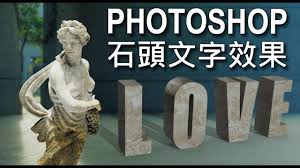
选中文字图层,点击“滤镜”菜单,选择“杂色”中的“添加杂色”。调整杂色的数量和分布,一般数量设置在5%-10%左右,分布选择“高斯分布”,勾选“单色”,让杂色只影响文字的灰度,点击“确定”。这样文字就开始有了一些颗粒感,类似石头表面的粗糙质感。
制作石头纹理
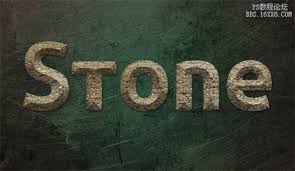
新建一个图层,填充为黑色。然后点击“滤镜”菜单,选择“纹理”中的“龟裂缝”。调整裂缝间距、裂缝深度和裂缝亮度等参数,直到出现类似石头纹理的效果。将这个纹理图层的混合模式改为“叠加”,这样纹理就和文字融合在一起了。
调整文字颜色和光影
再次选中文字图层,通过“图像”菜单中的“调整”选项,如“亮度/对比度”“色相/饱和度”等,微调文字的颜色,使其更接近石头的颜色。同时,利用“图层样式”中的“投影”“内阴影”等效果,为文字添加光影,增强石头字的立体感。比如,设置投影的角度、距离、大小等参数,让文字看起来像是有光照在上面,凸显出石头的质感。
进一步修饰
可以使用橡皮擦工具,适当擦除一些文字边缘的杂色和纹理,让石头字效果更加自然。还可以通过“曲线”调整图层,对整个文字的明暗对比进行更精细的调整,使石头字效果更加完美。
通过以上步骤,就能用ps制作出具有独特石头质感的文字效果,为你的设计作品增添别样的魅力。
标签:
PhotoShop
上一条:如何在坚果云中创建同步文件夹下一条:Audition怎么修改默认缓存路径
相关文章:
排行榜
 网公网安备
网公网安备