文章详情页
AutoCAD2007如何进行图案填充
浏览:7日期:2026-10-10 15:30:32
在autocad2007中,图案填充是一项非常实用的功能,能帮助我们快速展现各种建筑、机械等设计的材质和纹理。下面就来详细介绍它的使用方法。
启动图案填充命令
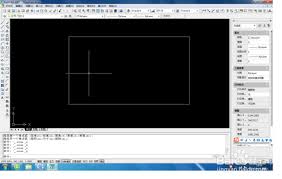
首先,打开autocad2007软件并打开需要进行图案填充的图形文件。然后,在菜单栏中选择“绘图”→“图案填充”,或者在命令行输入“hatch”并回车,即可启动图案填充命令。
设置图案填充参数
1. 类型和图案:在弹出的“图案填充和渐变色”对话框中,“类型”选项有预定义、用户定义和自定义三种。一般常用“预定义”,即使用系统提供的各种图案。点击“图案”下拉列表,能看到众多预定义图案,从中选择适合的图案,比如用于表示混凝土的“ar-conc”图案。
2. 角度和比例:“角度”用于设置图案的倾斜角度,“比例”则控制图案的疏密程度。如果觉得图案显示太密或太疏,可调整比例值。
3. 边界:点击“添加:拾取点”按钮,回到绘图区,在要填充的区域内单击鼠标左键,autocad会自动识别并选中该区域的边界。选好后回车回到对话框。若边界有误,可点击“删除边界”重新拾取。
预览与确定
设置好参数和边界后,点击“预览”按钮,能提前看到填充效果。若不满意,可返回对话框修改参数,再次预览,直到达到理想效果。确认无误后,点击“确定”按钮,图案填充就完成了。
通过以上简单步骤,就能在autocad2007中轻松使用图案填充功能,为你的设计增添丰富细节,使其更加直观和专业。无论是绘制建筑平面图还是机械零件图,图案填充都能发挥重要作用,帮助你更高效地完成设计工作。快来试试吧,让你的图纸变得更加生动!
标签:
AutoCAD2007
上一条:图吧工具箱如何检测电池下一条:如何卸载360浏览器扩展工具
相关文章:
排行榜
 网公网安备
网公网安备