文章详情页
Audition怎么修改默认缓存路径
浏览:135日期:2026-05-11 09:04:56
在使用audition软件时,有时需要修改默认缓存路径,以满足不同的需求,比如获得更多的磁盘空间或使缓存文件存储在更合适的位置。下面就为大家详细介绍修改默认缓存路径的方法。
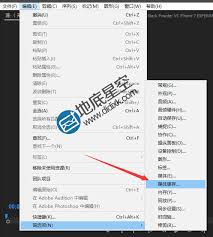
首先,打开audition软件。然后,找到软件界面中的“编辑”菜单,并点击它。在弹出的下拉菜单中,选择“首选项”,接着在二级菜单里点击“媒体与磁盘缓存”选项。
进入“媒体与磁盘缓存”设置页面后,你会看到“媒体缓存文件位置”这一项,这里显示的就是当前的默认缓存路径。点击其右侧的文件夹图标。
此时会弹出一个文件资源管理器窗口,你可以在其中选择想要设置为新缓存路径的文件夹。选择完成后,点击“确定”按钮。
另外,在这个设置页面中,还有一个“清理磁盘缓存”的按钮。如果你的缓存文件已经占用了大量空间,或者想要重新开始缓存,可以点击此按钮来清理现有缓存文件。
修改默认缓存路径后,audition会将新的缓存文件存储在你指定的位置。这样一来,当软件运行过程中需要缓存媒体文件时,就会按照新路径进行存储。
需要注意的是,修改缓存路径可能会影响软件的性能和运行速度。如果新路径所在的磁盘空间不足或读写速度较慢,可能会导致缓存文件写入不顺畅,进而影响audition的正常使用。所以,在选择新的缓存路径时,要确保该磁盘有足够的可用空间,并且具有良好的读写性能。通过以上步骤,你就能轻松地为audition修改默认缓存路径,让软件更好地适应你的使用环境。
上一条:PS如何制作石头字效果下一条:剪映怎么调换素材顺序
相关文章:
排行榜
 网公网安备
网公网安备