文章详情页
如何在坚果云中创建同步文件夹
浏览:113日期:2026-05-10 17:04:46
在日常办公和生活中,我们常常需要在不同设备间同步文件,坚果云就是一款出色的云存储工具,它能方便地帮助我们实现这一需求,下面就来详细介绍如何在坚果云创建同步文件夹。
首先,打开坚果云客户端。如果你还没有安装,可前往坚果云官网进行下载安装。安装完成并登录账号后,进入主界面。
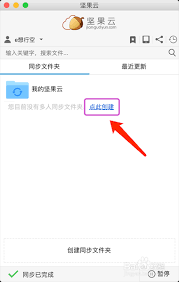
在坚果云客户端中,找到你想要创建同步文件夹的位置。一般来说,可以选择在本地硬盘的某个分区,比如你常用的工作文件夹所在的分区,这样方便后续管理。当然,你也可以根据自己的习惯和需求,选择其他合适的路径。
创建同步文件夹确定好位置后,点击鼠标右键,在弹出的菜单中选择“新建同步文件夹”。此时,会弹出一个创建同步文件夹的窗口。
在窗口中,为你的同步文件夹命名。命名要简洁明了,便于识别和管理。例如,可以直接命名为“工作文件同步”“学习资料同步”等。
接着,选择同步文件夹的存储路径。这一步要确保所选路径是你之前确定好的那个位置。
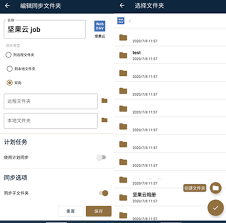
设置完成后,点击“确定”按钮,坚果云就开始创建同步文件夹了。创建过程可能需要一些时间,具体取决于文件夹的大小和网络状况。
同步文件夹的使用创建好同步文件夹后,你就可以像使用本地文件夹一样对它进行操作了。在该文件夹中新建、删除、修改文件,坚果云会自动将这些更改同步到云端,同时也会同步到你登录了同一账号的其他设备上。
例如,你在电脑上的同步文件夹中创建了一份重要文档,那么在手机和平板上登录坚果云账号后,也能立即看到这份文档,并且可以随时进行查看和编辑。
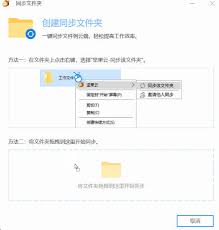
通过以上简单的步骤,你就能轻松在坚果云创建同步文件夹,实现文件在不同设备间的便捷同步,大大提高工作和学习效率。快来试试吧!
上一条:Vscode如何设置鼠标光标动画下一条:PS如何制作石头字效果
相关文章:
排行榜
 网公网安备
网公网安备