Vscode如何设置鼠标光标动画
在使用visual studio code(vscode)进行编程时,个性化的设置能让我们拥有更舒适的使用体验。设置鼠标光标动画便是其中一项有趣的操作,它能为我们的编码环境增添一份独特的色彩。
了解vscode的光标设置选项
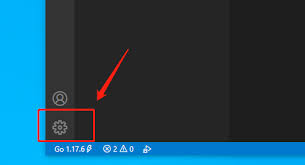
首先,打开vscode编辑器。点击左下角的齿轮图标,选择“设置”。在搜索框中输入“cursor”,就能找到与光标相关的各种设置选项。这里我们关注的是与光标动画有关的设置。
安装cursor animator扩展
要实现鼠标光标动画,我们需要借助一个扩展。在vscode的扩展市场中搜索“cursor animator”并安装。安装完成后,重启vscode使扩展生效。
配置cursor animator扩展
安装好扩展后,再次进入设置页面。此时在搜索框中输入“cursor animator”,会出现该扩展的专属设置项。在这里,我们可以对光标动画进行细致的调整。
可以选择不同的动画样式,比如闪烁、渐变、旋转等,找到最符合自己喜好的效果。还能设置动画的速度,根据自己的操作习惯来决定光标动画的快慢。如果觉得默认的颜色不太合适,也能自定义光标动画的颜色,让它与vscode的整体主题相匹配。
实时预览与调整
在配置过程中,我们可以实时看到光标动画的效果。一边调整设置,一边在编辑器中移动鼠标,观察光标动画的呈现。通过不断尝试不同的参数,找到最满意的光标动画设置。
享受个性化光标动画带来的便利
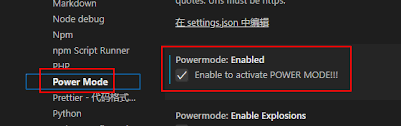
设置好鼠标光标动画后,在vscode中进行编码时,就能感受到它带来的独特体验。动态的光标不仅能让我们更清晰地知道鼠标的位置,还为编程环境增添了一份趣味性。
无论是在编写代码、浏览文件还是进行调试,个性化的光标动画都能在不经意间为我们带来愉悦的心情。而且,这种独特的设置也能让我们在众多开发者中展现出自己的个性与对工具的独特理解。
总之,通过简单的步骤,我们就能为vscode设置出独具特色的鼠标光标动画,让编码过程更加生动有趣。快去试试吧,打造属于自己的个性化编程环境。
相关文章:
 网公网安备
网公网安备