premiere源文件改名后素材脱机怎么办
在使用premiere进行视频编辑时,我们可能会遇到一些令人头疼的问题,其中源文件改名后素材脱机就是比较常见的一种情况。别担心,下面就来为大家介绍几种有效的解决办法。
检查链接路径
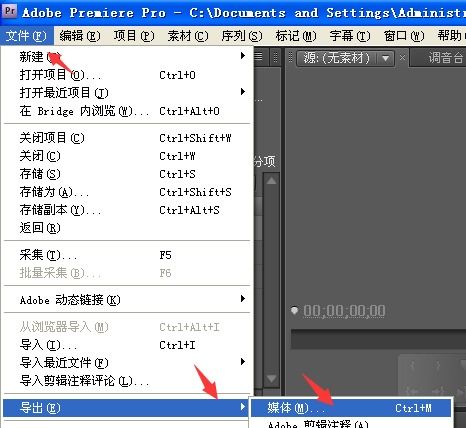
当源文件改名后,首先要仔细检查premiere中素材的链接路径。有可能软件仍然按照原来的路径去寻找素材,所以我们需要手动更新路径。找到脱机素材,右键点击它,选择“链接媒体”,然后在弹出的窗口中找到改名后的正确源文件路径,重新建立链接。这样,素材就能再次正常显示和使用啦。
重新导入素材
如果上述方法不行,不妨试试重新导入素材。在premiere的项目面板中,点击“文件”菜单,选择“导入”。找到改名后的源文件,将其重新导入到项目中。导入后,premiere会自动识别这个新的素材,并与之前的编辑内容关联起来,解决脱机问题。
使用媒体浏览器
利用premiere的媒体浏览器也是个不错的办法。在媒体浏览器中,找到包含改名后源文件的文件夹。然后,在浏览器中选中相应素材,拖曳到premiere的项目面板中。这种方式同样可以让premiere重新识别素材,摆脱脱机状态。
检查素材管理设置
有时候,素材脱机可能是由于premiere的素材管理设置出现了问题。我们可以检查一下项目设置中的媒体缓存、代理设置等。确保这些设置与改名后的源文件相匹配。如果有必要,可以尝试重置相关设置,然后重新导入素材,看看是否能够解决脱机问题。
备份与恢复
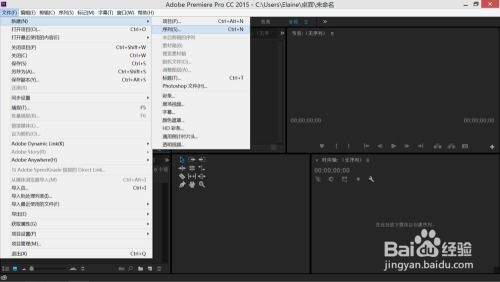
为了避免类似问题带来的困扰,建议大家在编辑视频前,对源文件进行妥善备份,并记录好文件的命名规则和存放位置。如果不幸遇到素材脱机的情况,通过备份文件,我们可以更方便地进行恢复操作,减少损失。
当premiere源文件改名后素材脱机时,不要惊慌。通过以上这些方法,我们能够有效地解决这个问题,让视频编辑工作顺利进行下去。掌握这些技巧,让我们在premiere的世界里更加得心应手,轻松创作出精彩的视频作品。
相关文章:

 网公网安备
网公网安备