文章详情页
360驱动大师如何进行系统重装
浏览:78日期:2026-08-03 18:29:36
在电脑使用过程中,有时需要进行系统重装来解决各种问题。360驱动大师为我们提供了一种便捷的系统重装方式。
首先,确保电脑已连接网络,打开360驱动大师。进入软件界面后,在主界面中找到“系统重装”选项,通常它会在比较显眼的位置。
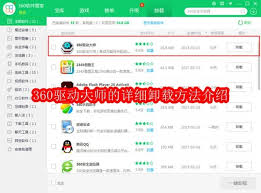
点击“系统重装”后,软件会自动检测电脑当前的系统状态、硬件配置等信息。这一步很关键,它能确保为你的电脑推荐最合适的系统版本进行重装。
检测完成后,你可以看到可供选择的系统版本列表。一般会有多种常见的操作系统版本,如windows 10的不同版本等。根据自己的需求和电脑实际情况,选择合适的系统。
选定系统后,点击“开始重装”按钮。此时,360驱动大师会开始下载所选系统的镜像文件。这个过程需要一定的时间,取决于你的网络速度。
下载完成后,软件会自动进入安装引导阶段。按照提示操作,如选择安装位置、设置一些基本参数等。在安装过程中,电脑可能会重启几次,这都是正常现象,无需惊慌。
在整个系统重装过程中,360驱动大师会自动检测并安装电脑硬件所需的驱动程序。这意味着重装完成后,你的电脑硬件能正常工作,无需手动再去寻找和安装驱动。

系统重装完成后,你可以根据自己的喜好进行一些个性化设置,如桌面背景、主题等。同时,记得及时安装360安全卫士等防护软件,保障电脑的安全。
通过360驱动大师进行系统重装,无需复杂的操作,就能轻松让电脑焕然一新,解决各种系统问题,为你的电脑使用带来便利。
标签:
360驱动大师
相关文章:
排行榜

 网公网安备
网公网安备