文章详情页
IntelliJ IDEA导入项目的方法
浏览:451日期:2024-11-24 17:53:45
IntelliJ IDEA是一款十分专业优秀的代码编程软件,为用户提供了Java集成开发环境,能够帮助用户更加深入的了解编程,通过快速导航功能以及错误分析功能,可以重新构建代码,简化工作流程。我们在使用这款软件进行编程开发的时候,导入一个项目是非常基础的操作,也是我们经常会做到的一个操作。但是这款软件作为一个行业软件,在操作过程中有很多的专业术语,给用户的使用造成了一个难度,所以有很多朋友不知道怎么导入项目。那么接下来小编就给大家详细介绍一下IntelliJ IDEA导入项目的具体操作方法,有需要的朋友可以看一看。
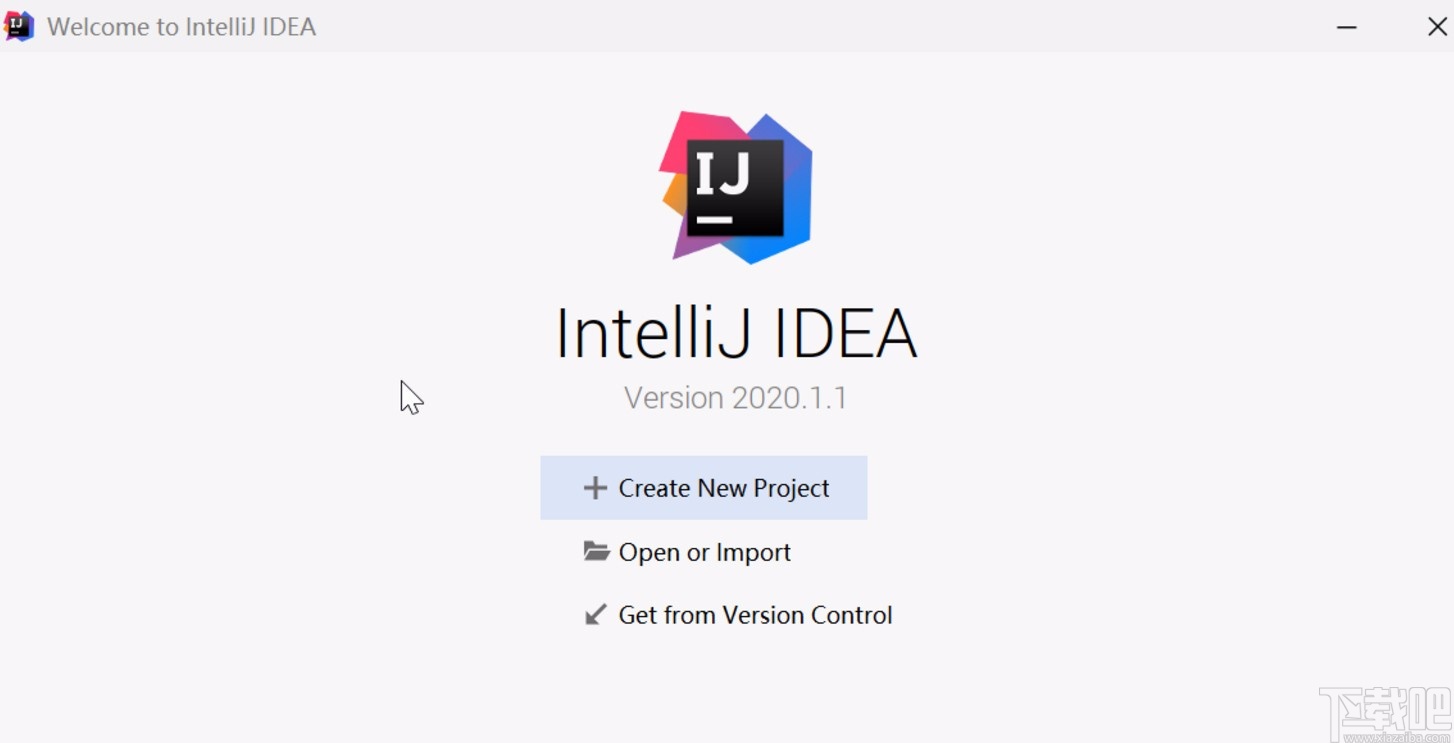
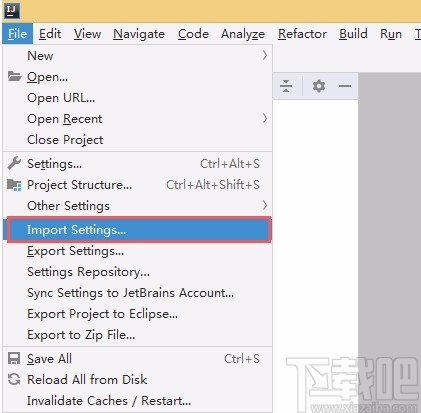
1.首先打开软件进入到软件的主界面,将鼠标移动到软件的左上角,点击“File”选项,我们在出现的下拉框中选择“Import Settings”选项。
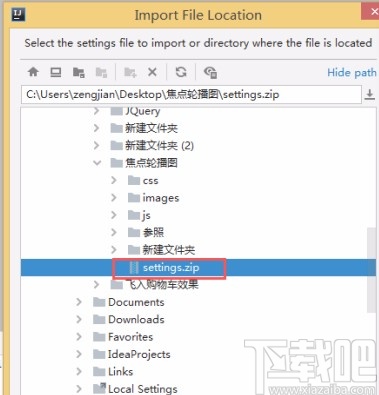
2.随后界面上就会弹出一个导入项目位置窗口,我们在窗口中找到需要导入的项目,就可以进行下一步的操作。
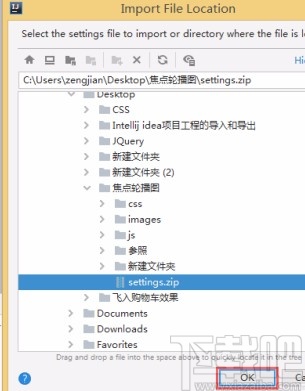
3.选好需要导入的项目后,我们在导入项目位置窗口的底部找到“OK”按钮,点击该按钮就可以了。
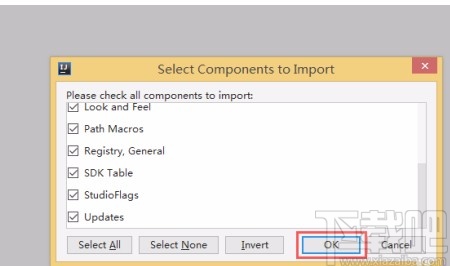
4.接着界面上会弹出一个选择导入内容窗口,窗口中默认的是全部导入,我们也可以根据自己的需要勾选需要导入的选项。

5.完成以上所有步骤后,我们在窗口底部找到“OK”按钮,点击该按钮就可以进行导入项目的操作。
6.最后界面上会出现一个软件重新启动提示框,我们点击框中的“Restart”按钮,就可以重启软件,并自动导入项目。

以上就是小编给大家整理的IntelliJ IDEA导入项目的的具体操作方法,方法简单易懂,有需要的朋友可以看一看,希望这篇教程对大家有所帮助。
标签:
IDEA
相关文章:
1. IntelliJ IDEA 统一设置编码为utf-8编码的实现2. IntelliJ IDEA 小技巧之Bookmark(书签)的使用3. android studio 3.6.1导入项目报错提示无法下载classpath里的内容4. 教你在 IntelliJ IDEA 中使用 VIM插件的详细教程5. idea导入项目不显示maven侧边栏的问题及解决方法6. IntelliJ IDEA安装插件的方法步骤7. IntelliJ IDEA设置Android sdk路径的方法8. Intellij IDEA 阅读源码的 4 个绝技(必看)9. IntelliJ IDEA导入Gradle项目的方法10. IntelliJ IDEA优化配置的实现
排行榜

 网公网安备
网公网安备