文章详情页
IntelliJ IDEA设置背景图片的方法步骤
浏览:2679日期:2024-11-24 15:38:11
IntelliJ IDEA是一款高效实用的代码编程软件,内置出色的Java集成开发环境,同时给用户提供了反编译器、字节码查看器、内联调试器等工具集,有助于自动编译、打包以及运行测试,功能非常强大。从事编程开发工作的小伙伴,几乎是长期面对电脑进行工作,这样对眼睛的损害非常大。为了能够保护自己的眼睛,我们可以将软件的背景图片设置成颜色较为柔和的图片。那么接下来小编就给大家详细介绍一下IntelliJ IDEA设置背景图片的具体操作方法,有需要的朋友可以看一看并收藏起来。

1.首先打开软件进入到软件的主界面,我们将鼠标移动到软件的左上角,找到“File”选项并点击。

2.接着选项下方会出现一个下拉框,我们在下拉框中可以看到有很多的操作选项,在这些选项中找到“Settings”选项并点击。

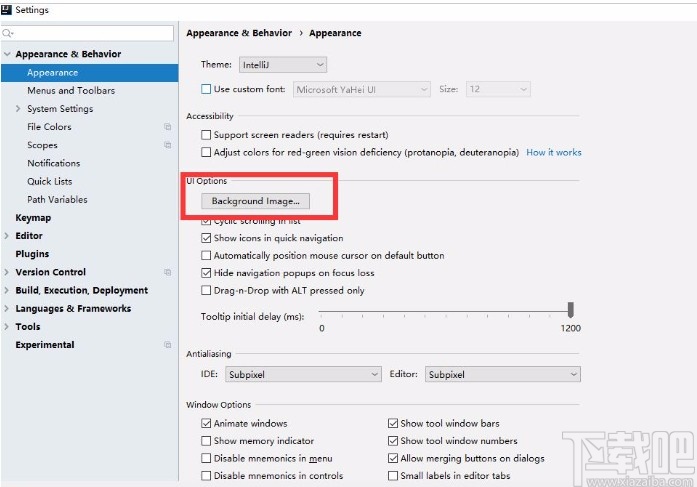
3.随后进入到设置页面,我们在页面左侧找到“Appearance”选项,点击该选项,界面右侧就会出现相应的操作选项。

4.然后在窗口中间找到“Background Image”按钮,我们点击该按钮,界面上会出现一个背景图片窗口。
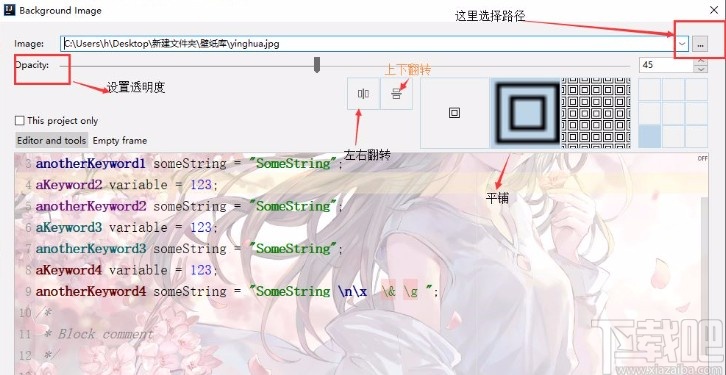
5.接下来在窗口右侧找到三个小点按钮,我们点击该按钮可以进入到文件添加页面,将需要设置为背景的图片添加到软件中。

6.之后在窗口左上方找到“Opacity”选项,拖动该选项后面的光标可以调整图片透明度;还可以在窗口中对图片的放置方式进行设置。
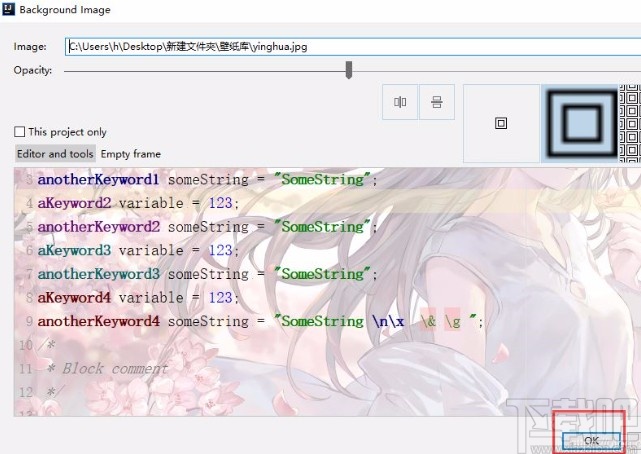
7.完成以上所有步骤后,我们在窗口底部找到“OK”按钮,点击该按钮返回设置窗口,再点击设置窗口底部的“OK”,就可以成功设置好软件的背景图片了。
以上就是小编给大家整理的IntelliJ IDEA设置背景图片的的具体操作方法,方法简单易懂,有需要的朋友可以看一看,希望这篇教程对大家有所帮助。
标签:
IDEA
相关文章:
排行榜

 网公网安备
网公网安备