文章详情页
IntelliJ IDEA设置条件断点的方法步骤
浏览:535日期:2024-11-23 15:49:13
IntelliJ IDEA是一款相当好用的代码编程软件,该软件界面清爽美观,给用户提供了列编辑模式,这个模式能够减少很多无聊的重复工作,从而提高用户的编码效率,受到用户的广泛好评。在进行软件开发的时候,经常需要对程序进行调试,来修改存在的缺陷或者问题。调试过程中,如果条件比较多,就可以设置条件断点,通过条件断点直接进入某一个方法,可以大大提高调试效率。那么接下来小编就给大家详细介绍一下IntelliJ IDEA设置条件断点的具体操作方法,有需要的朋友可以看一看并收藏起来。

1.首先打开软件进入到软件的主界面,我们在界面上编写一个用于测试的代码,最好是带有循坏的代码,这样设置条件断点会更有意义。
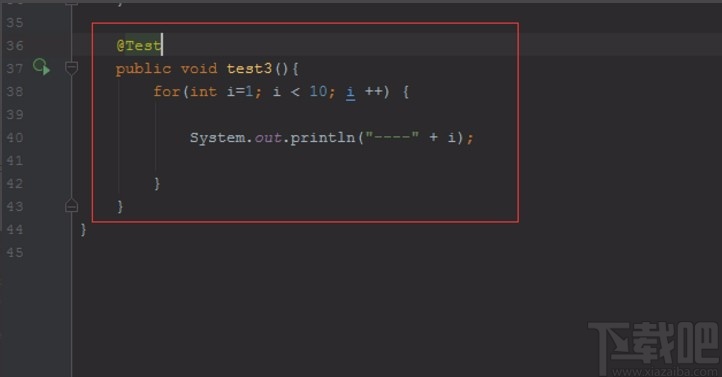
2.接着我们将鼠标移动到需要设置断点的行的开头,点击鼠标左键就可以设置好断点,这时可以看到开发工具上显示了一个小圆点。
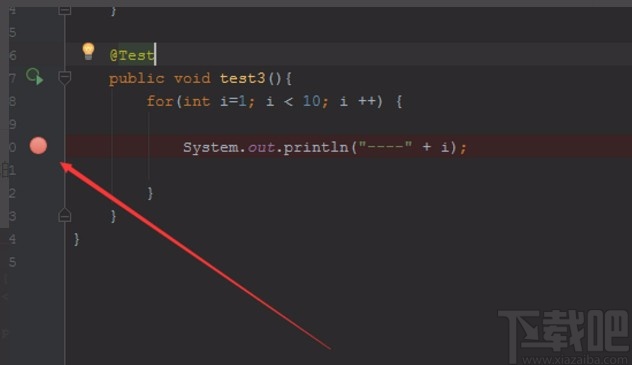
3.然后我们用鼠标右击设置的断点,界面上会弹出一个窗口,我们可以在窗口中设置各种条件属性,可以设置满足某一个条件时进入断点,或者重新设置变量值。
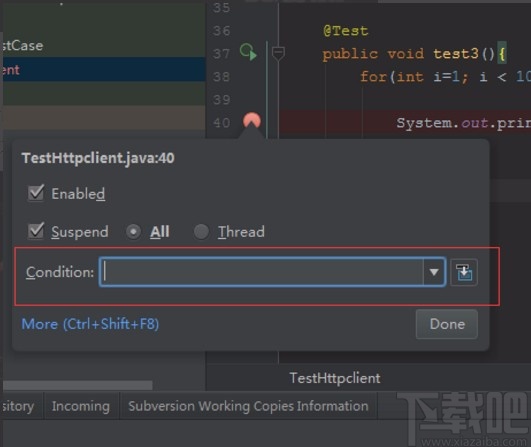
4.接下来我们在窗口中的“Condition”文本框中输入条件,语法和普通的java语法一样,还可以输入代码片段。
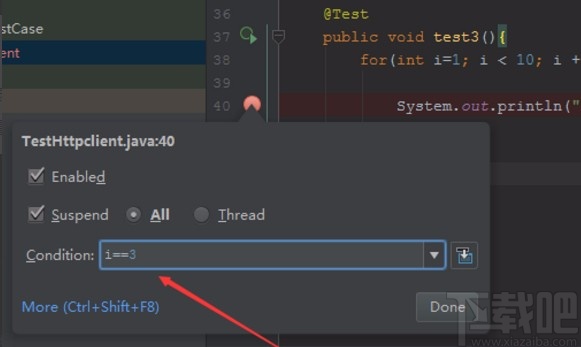
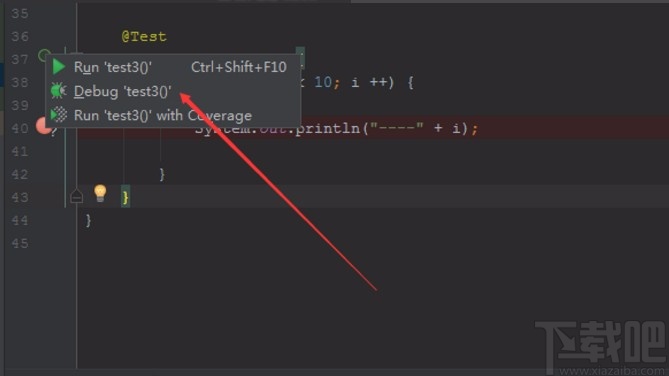
5.设置好条件后,我们在运行类上点击鼠标右键,在出现的下拉框中选择“Debug”模式启动调试。
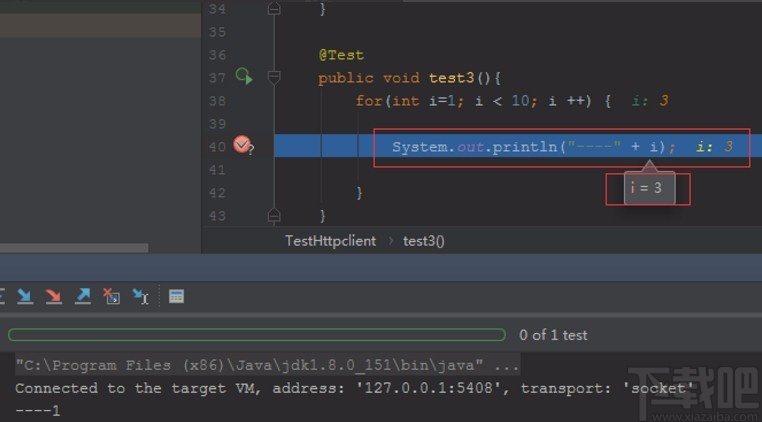
6.最后程序运行到设置条件,并且条件满足时,程序会停在这一行,这就说明条件断点设置成功了。
以上就是小编给大家整理的IntelliJ IDEA设置条件断点的具体操作方法,方法简单易懂,有需要的朋友可以看一看,希望这篇教程对大家有所帮助。
标签:
IDEA
相关文章:
1. IntelliJ IDEA配置Tomcat服务器的方法2. IntelliJ IDEA 2020.2.3永久破解激活教程(亲测有效)3. IntelliJ IDEA调整字体大小的方法4. IntelliJ IDEA删除类的方法步骤5. IntelliJ IDEA 2020.3 重大特性(新功能一览)6. IntelliJ IDEA导出项目的方法7. IntelliJ IDEA设置背景图片的方法步骤8. JetBrains IntelliJ IDEA 配置优化技巧9. IntelliJ IDEA 创建 Java 项目及创建 Java 文件并运行的详细步骤10. Intellij IDEA 关闭和开启自动更新的提示?
排行榜

 网公网安备
网公网安备