文章详情页
UltraEdit如何禁止自动检测代码页
浏览:68日期:2026-11-02 09:06:35
ultraedit是一款功能强大的文本编辑器,在编程和文本处理领域广泛应用。然而,有时自动检测代码页的功能可能会带来一些不便,比如干扰我们对特定编码格式的明确设置,或者导致显示乱码等问题。下面就来介绍如何禁止ultraedit自动检测代码页。
一、找到配置选项
打开ultraedit软件,点击菜单栏中的“高级”,然后选择“配置”选项。这一步是进入软件配置界面的关键入口,在这里我们可以对各种参数进行调整。
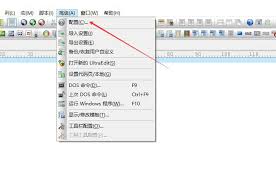
二、在配置中查找相关设置
进入配置界面后,在左侧的列表中找到“文件处理”选项并展开。接着,在其中找到“默认代码页”这一项。这里就是与代码页检测相关的核心设置区域。
三、禁用自动检测
在“默认代码页”的设置中,将其检测方式从“自动检测”修改为“不检测”。通过这样的调整,ultraedit就不会再自动尝试检测代码页了。这样做可以避免因自动检测而带来的潜在问题,确保我们能按照自己的需求准确处理各种编码的文本。
四、保存设置
完成上述设置修改后,点击配置界面下方的“确定”按钮保存设置。至此,ultraedit禁止自动检测代码页的操作就完成了。
禁止ultraedit自动检测代码页后,我们在处理文本时会更加得心应手。比如在处理一些特殊编码格式的文件时,不会因为自动检测错误而导致显示异常。同时,对于需要固定编码方式进行编辑的项目,能更好地保证代码页的一致性,减少因自动检测带来的干扰,提高工作效率和编辑准确性。通过简单的几个步骤,就能对ultraedit的代码页检测功能进行有效调整,满足不同用户在不同场景下的使用需求,让这款优秀的文本编辑器能更好地为我们服务。无论是专业程序员处理复杂代码,还是普通文字工作者编辑特定格式文本,禁止自动检测代码页都可能成为提升编辑体验的一个小技巧。
标签:
UltraEdit
上一条:ShareX如何更改文件保存路径下一条:怎样申请注册outlook
相关文章:
排行榜

 网公网安备