FoxMail怎么设置邮箱签名
在日常使用fomail收发邮件时,设置一个个性化的邮箱签名可以让你的邮件更具专业性和辨识度。以下将从多个维度详细介绍fomail设置邮箱签名的方法。
一、打开fomail并进入设置界面
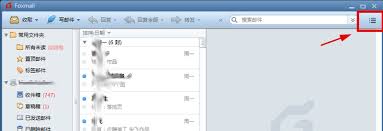
首先,打开安装好的fomail客户端。在主界面中,点击右上角的“菜单”按钮,选择“设置”选项,进入fomail的设置窗口。
二、选择签名设置选项
在设置窗口中,找到并点击“签名管理”选项。这里是设置邮箱签名的核心区域。
三、添加签名内容
1. 基本信息
在签名管理界面,点击“新建”按钮。你可以为不同的邮箱账号创建多个签名。在弹出的编辑框中,输入你的姓名、职位、联系方式等基本信息。例如:“张三,网络科技公司市场部经理,电话:1234567890,邮箱:zhangsan@eample.com”。
2. 个性化内容
除了基本信息,你还可以添加一些个性化的内容,如公司标志、宣传语等。点击编辑框上方的“插入图片”按钮,可以插入公司的logo图片,使签名更加美观。或者添加一句简洁有力的宣传语,如“专注品质,服务至上”,突出公司特色。
3. 格式调整
对输入的签名内容进行格式调整,使其排版更加整齐。可以设置字体、字号、颜色、加粗、倾斜、下划线等样式,还能调整段落格式,如缩进、行距等。例如,将姓名设置为较大字号并加粗,突出显示。
四、设置签名应用范围
在签名管理界面的下方,你可以选择签名的应用范围。你可以选择为所有新建邮件添加签名,也可以仅为回复和转发的邮件添加签名,还可以根据需要为不同的邮箱账号分别设置。
五、保存设置
完成签名内容的编辑和应用范围的设置后,点击“确定”按钮保存设置。之后,当你在fomail中撰写邮件时,系统就会自动添加你设置好的邮箱签名。
通过以上步骤,你就能轻松在fomail中设置出个性化的邮箱签名。一个精心设计的邮箱签名不仅能展示你的专业形象,还能在邮件交流中给对方留下深刻的印象,提升沟通效果。快去试试吧,让你的邮件更加出彩!
相关文章:

 网公网安备
网公网安备