文章详情页
PS怎么快速制作3D立体字体
浏览:10日期:2026-09-30 16:26:03
在海报设计、电商主图制作中,3d立体字体总能让版面更有视觉冲击力,很多新手觉得做3d字要用到复杂建模或者第三方工具,其实用ps就能快速做出效果,今天就分享最快捷的做法,新手也能一分钟上手。
第一步:准备基础文字图层打开ps新建对应尺寸的画布,选择一款粗笔画字体(比如思源黑体粗体、汉仪粗圆这类,笔画越粗立体效果越明显),输入你需要的文字内容,调整大小和位置,填充想要的基础颜色,比如做红色主题就填充正红色。如果不需要后续编辑文字,可以右键把文字图层栅格化,也可以保留智能对象方便修改。
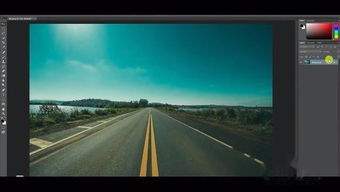
复制刚刚做好的基础文字图层,把复制图层拖到原图层下方。选中下方复制图层,选择移动工具,按键盘向右方向键1次、向下方向键1次,让两个字错开一点点位置。接下来只要按住快捷键「alt+shift+ctrl+t」,每按一次就会自动复制并位移一次,想要立体效果越厚就按多少次,一般15-20次就能得到不错的厚度,整个过程10秒钟就能完成。
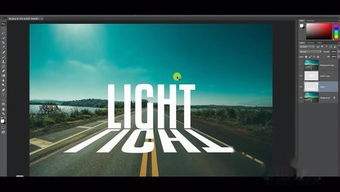
把所有下层的复制图层选中合并成一个图层,给合并后的图层填充比基础文字深一个度的同色系颜色,比如基础是正红,下层就填暗红色。想要更自然的光影效果,可以给下层加一个从上到下由深到浅的线性渐变,模拟光线照射的明暗变化,最后可以根据需求加一层淡淡的外投影,进一步增加层次感。
这个方法比ps自带的3d生成操作更快,生成文件体积也更小,新手很容易掌握,做出的立体字干净利落,适合海报、 banner、电商主图等大多数设计场景,整个制作过程一般不超过3分钟,是非常实用的快速做3d字的技巧。
标签:
PhotoShop
上一条:拼多多三人团如何拉人下一条:FoxMail怎么设置邮箱签名
相关文章:
排行榜
 网公网安备
网公网安备