Everything如何添加文件夹
everything是一款功能强大的文件搜索工具,能帮助我们快速找到电脑中的文件。在使用过程中,添加文件夹可以让搜索范围更精准、更有条理。下面就来详细介绍如何在everything中添加文件夹。
一、添加文件夹的步骤
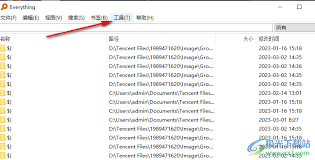
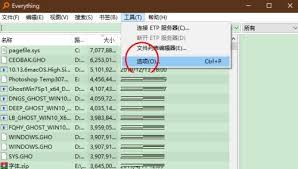
首先,打开everything软件。在界面上方的菜单栏中,找到“工具”选项并点击,然后在下拉菜单中选择“选项”。
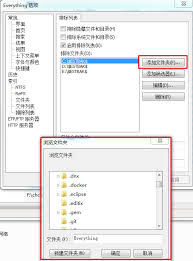
在弹出的“选项”窗口中,切换到“索引”选项卡。在这里,我们可以看到“包含的文件夹”列表。点击“添加”按钮,弹出文件选择对话框。
在文件选择对话框中,找到你想要添加的文件夹路径,选中该文件夹后点击“确定”。此时,该文件夹就会被添加到“包含的文件夹”列表中。
如果你想添加多个文件夹,可以重复上述步骤,依次将需要的文件夹添加进去。添加完成后,点击“应用”或“确定”保存设置。
二、添加文件夹的好处
添加文件夹后,everything会对这些文件夹中的文件进行索引。这样,当我们进行搜索时,就能快速定位到这些文件夹中的相关文件。比如,你将工作文档文件夹添加进去后,搜索特定的文档名,就能迅速找到该文档所在的文件夹位置,大大节省了查找时间。
而且,通过合理添加文件夹,可以将不同类型或用途的文件分类管理。比如将图片文件夹、音乐文件夹、视频文件夹等分别添加,搜索时可以更有针对性,提高搜索效率。
三、注意事项在添加文件夹时,要确保文件夹路径的准确性。如果路径错误,everything可能无法正确索引该文件夹中的文件。
同时,添加过多不必要的文件夹可能会增加索引时间和资源占用。所以,建议只添加经常需要搜索的文件夹。
另外,如果后续你想删除已添加的文件夹,只需在“包含的文件夹”列表中选中该文件夹,然后点击“删除”按钮即可。
总之,在everything中添加文件夹是一项简单却能极大提升文件搜索体验的操作。通过合理添加文件夹,我们能更高效地管理和查找电脑中的各类文件,让工作和学习更加便捷。掌握好这一技巧,能让everything更好地为我们服务,轻松应对文件查找的各种需求。
相关文章:

 网公网安备
网公网安备