CrystalDiskInfo如何设置自动刷新对象
在使用crystaldiskinfo这款磁盘信息查看工具时,很多用户希望能够设置自动刷新对象,以便实时了解磁盘状态的变化。那么,究竟该如何进行设置呢?下面就为大家详细介绍。
首先,打开crystaldiskinfo软件。进入主界面后,你会看到磁盘的各项信息清晰呈现。
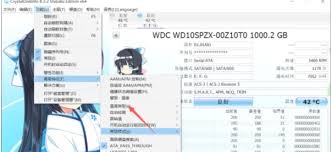
要设置自动刷新对象,我们需要找到软件的设置选项。通常可以在菜单栏中找到“选项”或“设置”等类似按钮。点击进入设置页面。
在设置页面中,仔细寻找与刷新相关的选项。一般来说,会有一个“刷新间隔”或“自动刷新”的设置项。
通过调整这个设置项,你可以选择想要的刷新时间间隔。比如,你可以设置为每1分钟刷新一次,这样就能每隔1分钟自动获取磁盘的最新信息,及时掌握磁盘的健康状况、温度变化、读写速度等动态。
设置好刷新间隔后,点击“确定”保存设置。此时,crystaldiskinfo就会按照你设定的时间间隔自动刷新对象,实时更新磁盘信息。
除了基本的刷新间隔设置,有些版本的crystaldiskinfo可能还提供了更细致的刷新选项。例如,你可以选择只刷新特定的磁盘信息类别,或者根据不同的磁盘状态条件来触发刷新。
这样一来,无论你是普通用户想要随时了解磁盘的常规情况,还是专业人士需要密切监测磁盘的特定参数变化,都能通过合理设置crystaldiskinfo的自动刷新对象功能来满足需求。
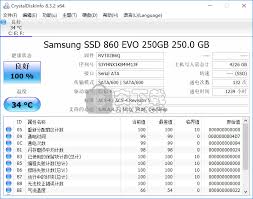
而且,自动刷新功能在后台默默运行,不会影响你正常使用电脑或进行其他操作。你可以在它自动刷新的同时,专注于自己的工作、娱乐或其他任务。
当磁盘出现异常情况时,比如温度突然升高、读写速度大幅下降等,你能第一时间通过crystaldiskinfo的自动刷新功能察觉到,从而及时采取措施,保障磁盘的稳定运行,避免数据丢失等问题的发生。
总之,掌握crystaldiskinfo设置自动刷新对象的方法,能让你轻松实现对磁盘信息的实时监控,为你的电脑磁盘健康保驾护航。快去试试吧,让磁盘状态尽在掌握之中。
相关文章:
 网公网安备
网公网安备