文章详情页
如何在excel中自定义下拉菜单
浏览:149日期:2026-05-09 11:34:27
在日常使用excel时,自定义下拉菜单能极大提高数据录入的效率和准确性。下面就来详细介绍一下如何操作。
首先,准备好要作为下拉菜单选项的数据。比如,你有一系列产品名称,想让用户在特定单元格只能选择这些名称。
选中你希望设置下拉菜单的单元格或单元格区域。然后点击excel界面中的“数据”选项卡。
在“数据”选项卡中,找到“数据验证”功能。点击“数据验证”按钮后,会弹出一个对话框。
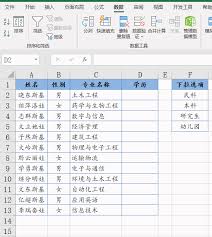
在对话框的“设置”选项卡中,选择“允许”为“序列”。
接着,在“来源”框中输入你准备好的选项数据,各个选项之间用逗号隔开。例如,如果你的选项是“苹果,香蕉,橙子”,就按照这样的格式填写。
你还可以对下拉菜单进行一些其他设置。比如,在“输入信息”选项卡中,可以输入一些提示文字,当用户鼠标悬停在设置了下拉菜单的单元格上时,会显示这些提示,帮助用户了解该单元格的用途。
在“出错警告”选项卡中,能设置当用户输入不符合下拉菜单选项的数据时,弹出的警告信息,告知用户正确的输入范围。
设置完成后,点击“确定”。此时,你选中的单元格或单元格区域就会出现自定义的下拉菜单啦。用户只能从菜单中选择预先设定好的选项,避免了错误数据的录入。
通过自定义下拉菜单,不仅能让数据录入更加规范,还能节省大量时间。无论是处理销售数据、员工信息还是其他各类表格,这个功能都能发挥重要作用,让你的excel操作更加得心应手。快去试试吧,为你的数据处理工作增添一份便利。
相关文章:
排行榜
 网公网安备
网公网安备