格式工厂如何设置输出码率和大小
在日常的文件处理和多媒体操作中,我们常常会用到格式工厂这款强大的工具。而设置输出码率和大小,对于满足不同的需求至关重要。下面就来详细介绍一下如何在格式工厂中进行这两项设置。
一、打开格式工厂
首先,找到格式工厂的应用程序图标并双击打开。它的界面简洁明了,各种功能一目了然。
二、选择转换类型
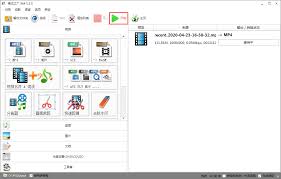
根据你的文件原始格式和目标格式,选择相应的转换选项。比如,要将视频文件转换格式,就点击“视频”选项卡,里面有众多视频格式可供选择,如 mp4、avi 等。
三、添加文件
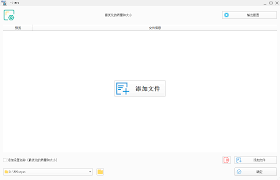
点击“添加文件”按钮,在弹出的文件选择窗口中,找到你要转换的文件,选中后点击“打开”。
四、设置输出码率
1. 在格式工厂的主界面中,找到该转换任务对应的“输出配置”按钮并点击。
2. 在弹出的“视频设置”窗口中,找到“比特率”选项。比特率就是我们所说的码率,它决定了视频的质量和文件大小。
3. 如果你想要高质量的视频,可适当提高码率数值;若追求较小的文件体积,则降低码率。不过要注意,码率过低可能会影响视频画质,过高则会使文件变得很大。
4. 设置好码率后,点击“确定”保存设置。
五、设置输出大小
除了码率,有时候我们还需要精确控制输出文件的大小。在“输出配置”窗口中,有一些与文件大小相关的参数可供调整。
1. 比如,对于视频文件,可以设置分辨率。较小的分辨率会使视频画面变小,从而在一定程度上减小文件体积。
2. 还可以调整帧率等参数,帧率越低,文件相对越小,但可能会影响视频的流畅度。
3. 根据自己的需求,综合调整这些参数,直到达到满意的文件大小和质量平衡。
六、开始转换
完成上述所有设置后,点击格式工厂主界面右下角的“开始”按钮,格式工厂就会按照你设置的参数进行文件转换啦。
通过以上步骤,你就能轻松在格式工厂中设置输出码率和大小,让转换后的文件更符合你的使用需求。无论是节省存储空间,还是保证特定的画质要求,格式工厂都能帮助你完美实现。
相关文章:
 网公网安备
网公网安备