文章详情页
islide tools色彩库如何自定义编辑主题色
浏览:154日期:2026-01-01 15:47:38
在使用 islide tools 进行文档编辑时,自定义编辑主题色能让文档更具个性与特色。下面就来详细介绍一下其具体操作方法。
首先,打开使用 islide tools 的文档。进入到编辑界面后,找到“islide”选项卡。
点击“islide”选项卡后,在众多功能按钮中找到“色彩库”。进入色彩库页面,这里有丰富的预设颜色可供选择,但我们要进行的是自定义编辑。
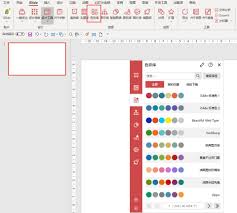
在色彩库页面的右上角,通常会有一个“编辑主题色”的按钮,点击它进入主题色编辑界面。
在主题色编辑界面,你可以看到多个颜色板块,比如强调色、正文颜色、背景色等。针对每个板块,都可以进行个性化设置。
对于强调色,你可以根据文档的整体风格和重点突出需求来选择颜色。比如,若文档是商务风格,可选择沉稳的深蓝色;若是活泼风格,可选用明亮的橙色。点击颜色板块对应的色块,会弹出颜色选择器。在颜色选择器中,你可以通过 rgb 数值精确选取颜色,也可以在预设的颜色区域中直观地挑选。

正文颜色的设置要考虑阅读的舒适度。一般来说,对比度适中的颜色为宜。避免选择过于刺眼或难以分辨的颜色组合。同样,通过颜色选择器来调整到满意的正文颜色。
背景色的选择也很关键。它不能与正文颜色冲突,要营造出和谐的视觉效果。可以尝试不同的颜色搭配,观察在预览区域中呈现的整体效果。
当你对各个主题色板块都设置好后,点击“确定”保存设置。此时,文档的主题色就按照你的自定义设置进行了更新。
通过这样的方式,利用 islide tools 的色彩库自定义编辑主题色,能让你的文档在视觉上更加吸引人,无论是用于工作汇报还是学习展示,都能展现出独特的风格和专业性。快来动手试试,为你的文档增添别样色彩吧。
上一条:AE如何制作摄像机镜头拉近效果下一条:格式工厂如何设置输出码率和大小
相关文章:
排行榜
 网公网安备
网公网安备