文章详情页
Win10怎么开启管理员Administrator权限?Win10开启管理员Administra权限方法
浏览:202日期:2022-06-19 15:35:42
在使用这款操作系统的过程中,在访问一些文件夹的时候,系统会告诉我们需要使用Administrator权限才能继续操作。Administrator权限是每台计算机都有的权限,被用来管理电脑的安全,下面就告诉大家具体的操作方法。
方法步骤如下
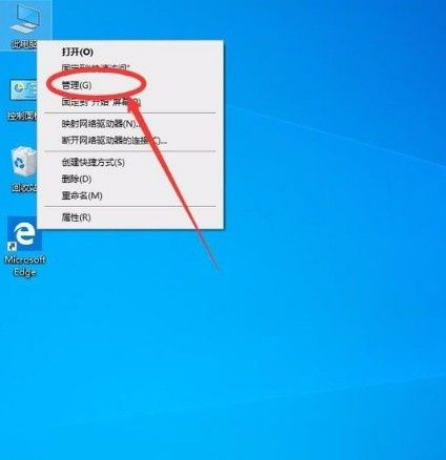
1、首先打开电脑,我们在电脑桌面上找到“此电脑”的快捷图标,用鼠标右键点击该图标,其旁边会出现一个下拉框,在下拉框中选择“管理”选项。
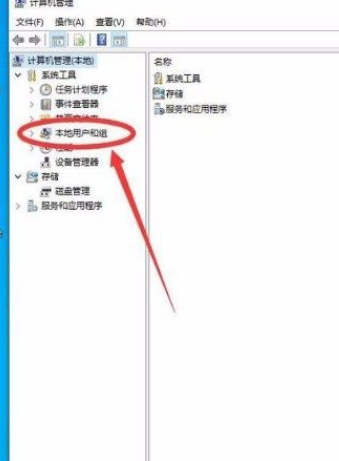
2、然后界面上就会出现一个计算机管理页面,我们在页面左上方点击“计算机管理(本地)”选项。

3、接着在界面左侧找到“本地用户和组”选项,我们点击该选项再进行下一步操作,如下图所示。
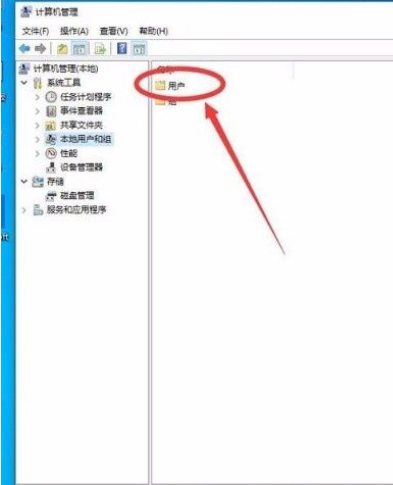
4、随后在界面上可以找到一个“用户”文件夹,我们双击该文件夹即可进入到用户文件夹页面。
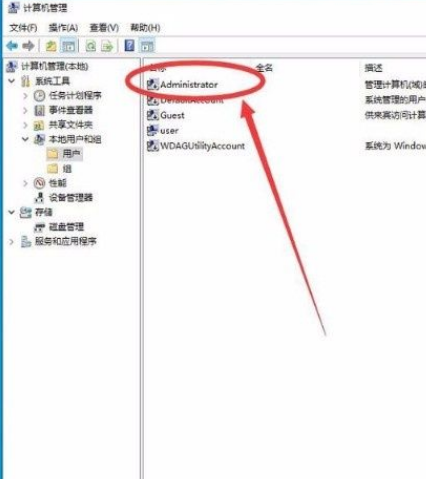
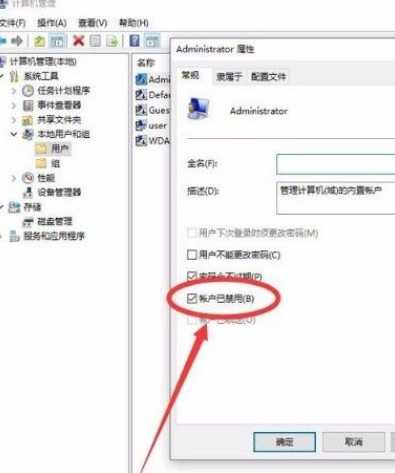
5、在用户文件夹页面中,我们在页面上找到“Administrator”选项,用鼠标双击它即可打开属性窗口。
6、在属性窗口中,我们可以找到“账户已禁用”选项,点击该选项前面的小方框,使其中的勾消失。
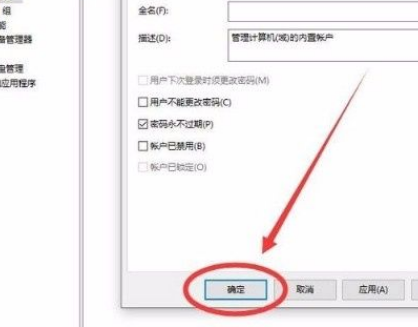
7、之后在窗口底部找到“确定”按钮,我们点击该按钮就可以保存刚刚的设置,如下图所示。
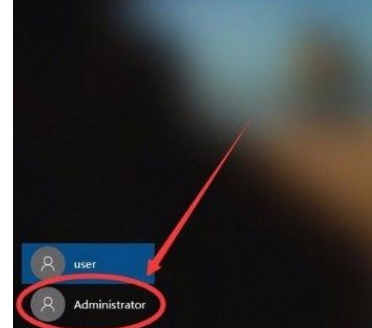
8、完成以上所有步骤后,我们将电脑账号注销并进入到登录页面,我们在页面左下角就可以看到“Administrator”,点击它登录电脑,即可成功打开管理员Administrator权限了。
以上就是小编给大家整理的win10系统打开管理员Administrator权限的具体操作方法。
相关文章:
1. Win10任务管理器无法结束进程怎么解决?2. Win7系统Aero特效无法显示怎么办?win7系统Aero特效无法显示的解决方法3. Win7系统msvcp71.dll组件丢失的两种解决方法4. 怎么将deepin系统换成Win10系统?deepin系统换成Win10系统方法教学5. 程序不受信任怎么办?Win10运行程序提示不受信任的解决方法6. 大番薯U盘安装Win7系统的详细操作步骤7. win7旗舰版未能启动提示错误代码0xc0000225怎么修复?8. Win7系统apple mobile device无法启动怎么办?9. Win10打不了字全变成快捷键了怎么办?10. Win10切换屏幕卡死怎么办?Win10切换屏幕卡死的解决办法
排行榜

 网公网安备
网公网安备