文章详情页
win7网络图标不见了怎么办
浏览:53日期:2023-04-23 15:57:28
很多的小伙伴们都在问win7网络图标不见了怎么办?今天小编就为大家带来了win7电脑网络图标不见了解决办法一起来看看吧。

【网络常见问题解决汇总】
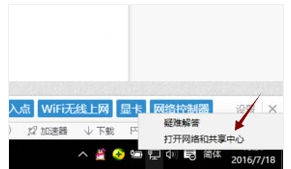
win7网络图标不见了解决办法:1、鼠标右键点击桌面任务栏右侧的网络连接图标,选择“打开网络和共享中心”。
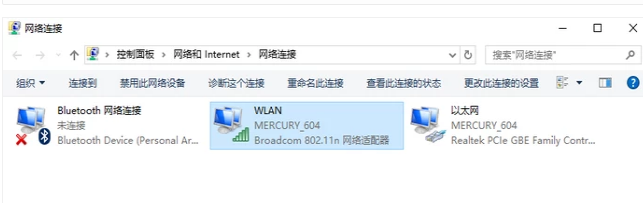
2、进去后选左边的“更改适配器设置”,看看是否存在“无线网络连接”,图标上面如果有红叉,就双击无线网络连接图标,保持笔记本上的无线网卡开关是打开状态,然后网络连接图标应该就会出现了。
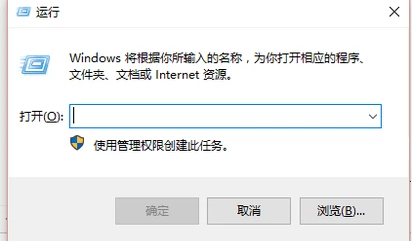
3、如果以上方法仍然无法解决这个问题,按住“win”+“R”,调出运行命令框。
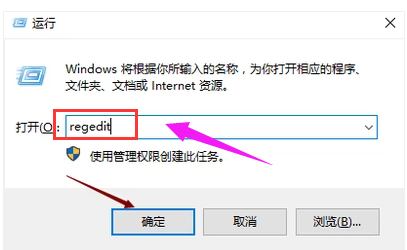
4、’在输入框中输入“regedit”并回车。
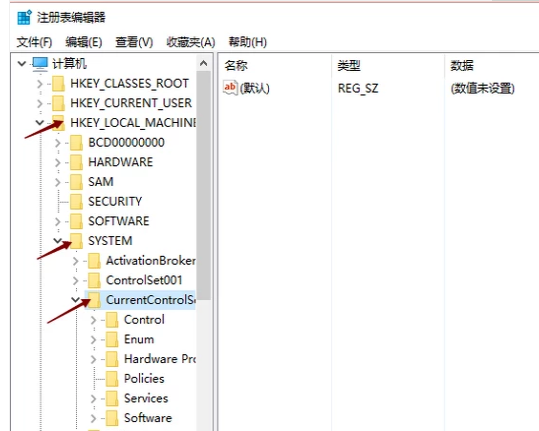
5、在打开的注册表编辑器页面中依次找到HKEY_LOCAL_MACHINE、SYSTEM、CurrentControlSetControl。
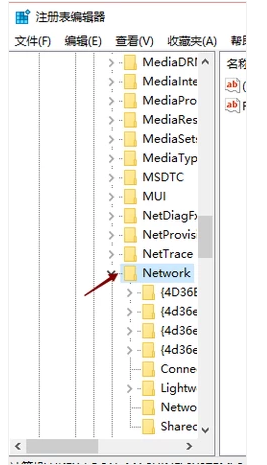
6、选择Network。
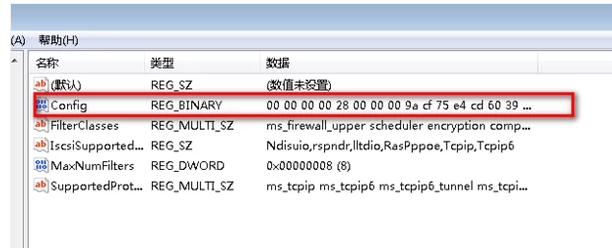
7、将config那项直接删掉,然后再打开网络连接,马上windows直接重新配置,消失的无线网络连接和本地连接图标就出来了。
(以上就是win7网络图标不见了怎么办的所有内容!如果对您的问题有所帮助请关注好吧啦网吧。)
以上就是win7网络图标不见了怎么办的全部内容,望能这篇win7网络图标不见了怎么办可以帮助您解决问题,能够解决大家的实际问题是好吧啦网一直努力的方向和目标。
上一条:win7网络图标不显示下一条:win7网络连接红叉错误代码711
相关文章:
1. Win10怎么连接蓝牙耳机?Win10连接蓝牙耳机教程2. deepin20文件怎么共享? deepin文件共享给windows的技巧3. windows XP+Fedora 8+solaris 11三系统安装攻略4. winsat.exe怎么关闭? winsat.exe进程的关闭教程5. Solaris系统维护经验的几点总结6. deepin系统版本号怎么看? deepin系统查看系统版本信息的技巧7. UOS应用商店不能用怎么办? uos系统应用商店不能使用的解决办法8. Win10任务栏图标大小不合适怎么办?Win10任务栏图标设置教程9. Solaris iostat命令详解10. Win10出现错误代码0xc000007b怎么解决?Win10错误代码0xc000007b解决方法
排行榜

 网公网安备
网公网安备