文章详情页
Win7系统怎么查看Wifi密码?Win7系统怎么查看Wifi密码的方法
浏览:202日期:2022-06-19 15:40:18
我们在使用这款操作系统的过程中,常常会连接一些wifi网络。在连接无线网络后,我们有时候会因为某些原因需要查看wifi密码,但是有很多新入手这款操作系统的小伙伴不知道在哪里查看,下面教给大家操作方法。
方法步骤如下
1、首先打开电脑,我们在电脑桌面上找到“控制面板”的快捷图标,双击该图标打开控制面板页面。

2、接着在控制面板页面中,我们在界面右上角找到“类别”下拉按钮并点击,在下拉框中选择“大图标”选项。

3、然后就会看到下图所示的界面,我们在界面上找到“网络和共享中心”选项,点击它即可进行下一步操作。

4、接下来就会进入到网络和共享中心页面,我们在页面左上方找到“管理无线网络”选项,点击该选项就可以了。

5、随后界面上就会出现电脑已连接的网络,我们找到想要查看密码的wifi网络,双击它即可。

6、紧接着界面上就会弹出一个属性窗口,我们在窗口上方找到“安全”选项卡,点击该选项卡就可以了。
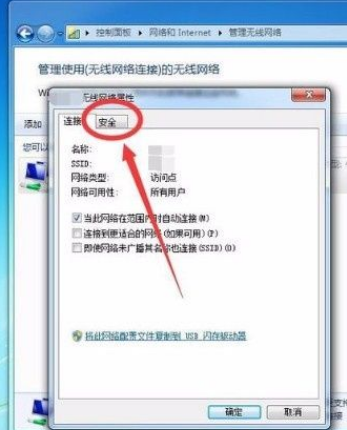
7、最后就会看到下图所示的界面,我们在窗口中勾选“显示字符”选项,就可以在“网络安全密钥”文本框中查看到wifi密码了。

以上就是小编给大家整理的win7系统查看wifi密码的具体操作方法,方法简单易懂,有需要的朋友可以看一看,希望这篇教程对大家有所帮助。
相关文章:
1. Win7系统apple mobile device无法启动怎么办?2. Win10打不了字全变成快捷键了怎么办?3. win7旗舰版未能启动提示错误代码0xc0000225怎么修复?4. Win10切换屏幕卡死怎么办?Win10切换屏幕卡死的解决办法5. Win7系统msvcp71.dll组件丢失的两种解决方法6. 大番薯U盘安装Win7系统的详细操作步骤7. 怎么将deepin系统换成Win10系统?deepin系统换成Win10系统方法教学8. Win7删除Windows Media Center的方法9. 程序不受信任怎么办?Win10运行程序提示不受信任的解决方法10. Win7系统Aero特效无法显示怎么办?win7系统Aero特效无法显示的解决方法
排行榜
 网公网安备
网公网安备