文章详情页
Win10系统不能调整任务栏大小怎么办?Win10系统不能调整任务栏大小的解决方法
浏览:290日期:2022-06-19 15:30:07
在我们使用的Win10系统电脑中是可以对系统的任务栏大小进行调整的,用户将鼠标移动到任务栏上方之后就可以按住鼠标左键拖动来调整大小,这样用户可以自定义任务栏的宽度,不过也有很多用户在使用win10系统的时候发现自己的任务栏不能调整大小了,想要调整的话需要在系统中进行一些设置。
方法步骤如下
1、首先第一步我们打开系统的运行窗口,在这个运行窗口中输入gpedit.msc这个命令之后点击确定按钮。
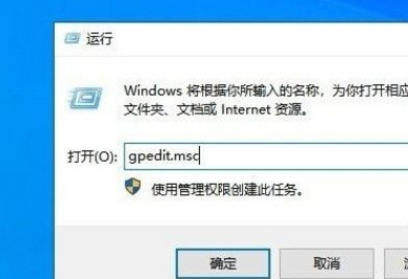
2、点击这个确定按钮之后接下来会打开本地组策略编辑器界面,如下图中所示,我们找到左边的“开始菜单和任务栏”这个选项,找到之后点击它进入到其中。
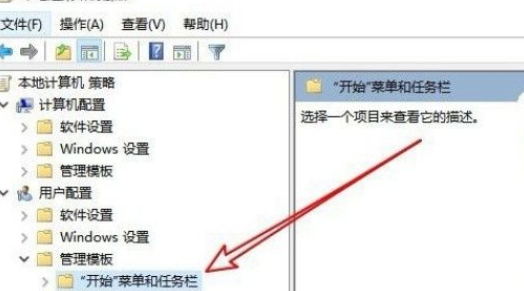
3、进入到开始菜单和任务栏这个设置模块之后,在右边的界面选项中就可以看到“阻止用户调整任务栏大小”这个功能了。
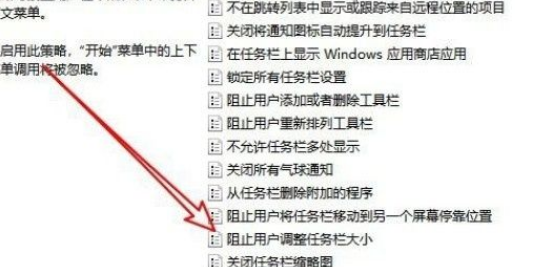
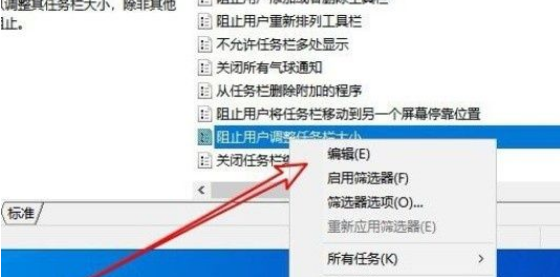
4、接下来下一步需要使用鼠标右键点击这个功能,在出现的菜单中选择编辑这个选项,如下图中所示,进入到这个功能的编辑界面。
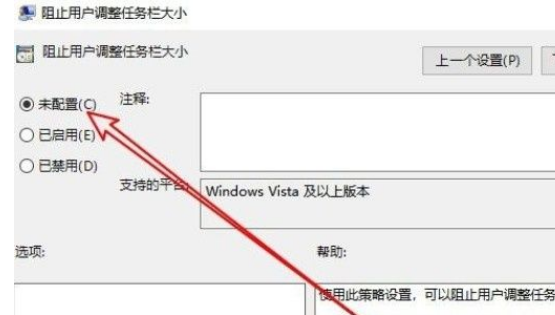
5、最后在界面中我们将该功能选择为“未配置”这个选项即可,如下图中所示,这样就可以调整任务栏的大小了。
以上就是小编分享的在win10系统中不能调整任务栏大小这个问题的具体解决方法了,有需要的朋友赶紧试一试这个方法吧,希望小编分享的这篇教程能帮到大家。
相关文章:
1. Win10电脑自带的微软输入法怎么卸载?2. Win10系统出错怎么修复系统?建议使用MediaCreationTool工具一键修复3. Win10黑色主题怎么设置?Win10设置黑色主题方法4. Win7系统Softmanager进程无法终止的解决方法5. Win10忘记pin无法开机怎么办?忘记pin无法开机解决方法6. 统信桌面操作系统uos V20专业版 2023 年首次更新发布 附更新内容大全 7. Win10怎么禁止关机自动更新?Win10禁止关机时自动更新的方法8. Microsoft帐户无法登录怎么办?Win10微软账户登录不上如何解决?9. Win10远程桌面如何使用?Win10远程桌面的使用方法10. Win10玩幕府将军2闪退怎么解决?
排行榜
 网公网安备
网公网安备