文章详情页
win10系统设置登录密码的方法
浏览:222日期:2023-03-27 10:09:45
win10系统是目前大多数人都在使用的一款电脑操作系统,该系统能够支持106种语言,还对固态硬盘、生物识别以及高分辨率屏幕等硬件进行了优化完善,操作起来更加的简单。我们的电脑中或多或少都保存有一些重要文件,这些文件是不能随意给他人浏览的。为了保护这些文件的安全,我们可以给电脑设置密码,这样他人就不能打开自己的电脑查看重要文件了。鉴于很多朋友不会对其操作,那么接下来小编就给大家详细介绍一下win10系统设置登录密码的具体操作方法,有需要的朋友可以看一看。

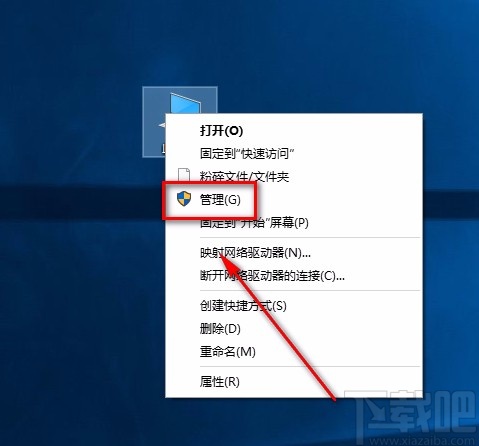
1.首先在电脑桌面上找到“此电脑”快捷图标,我们用鼠标右键点击该图标,其旁边会出现一个下拉框,在下拉框中选择“管理”选项。
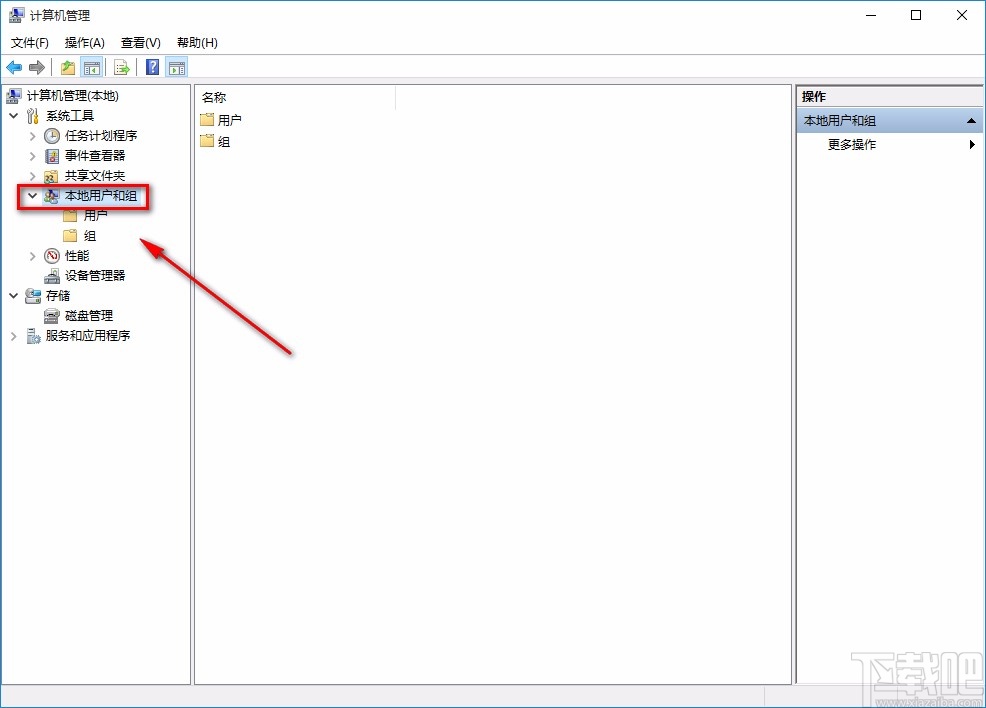
2.接着界面上就会出现一个计算机管理页面,我们在页面左侧点击“本地用户和组”选项,其下方会出现一个下拉列表。
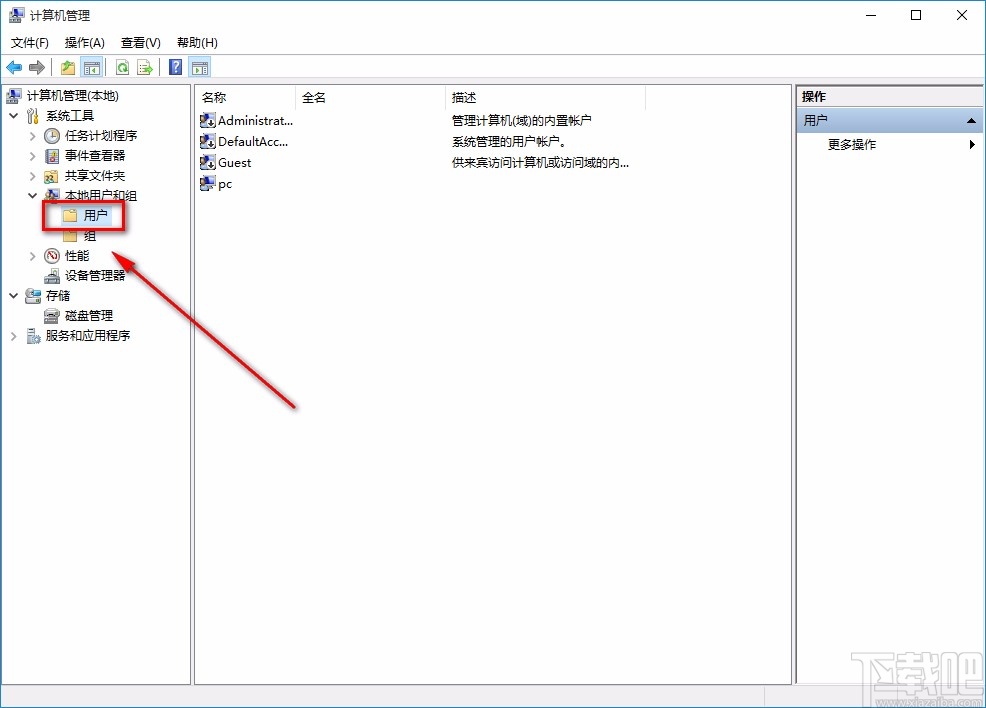
3.在下拉列表中,我们找到“用户”选项,点击该选项,界面上就会出现相应的选项。
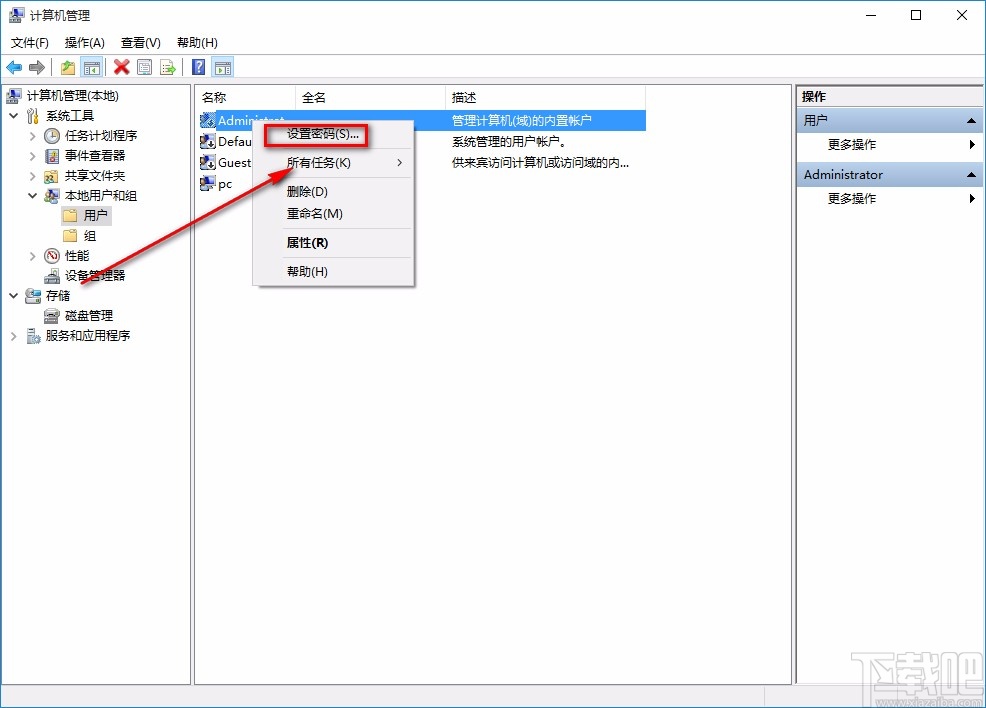
4.接下来我们在界面上方找到自己的用户名并右击,其旁边会出现一个下拉框,我们在下拉框中选择“设置密码”选项。
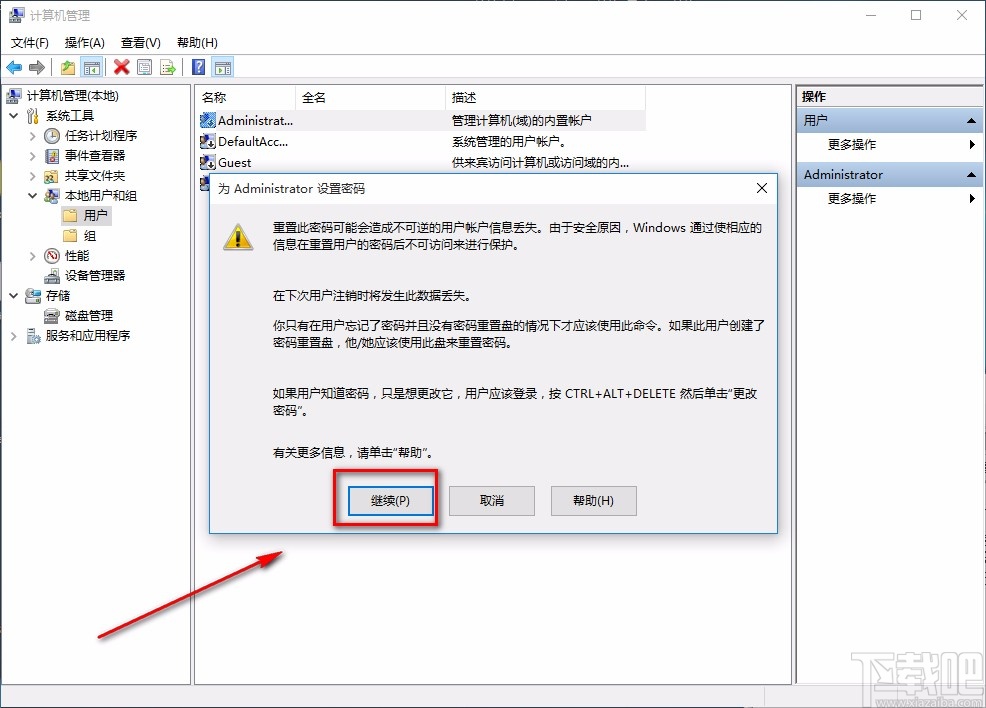
5.然后界面上就会出现一个窗口,我们在窗口下方找到“继续”按钮,点击该按钮再进行下一步操作。
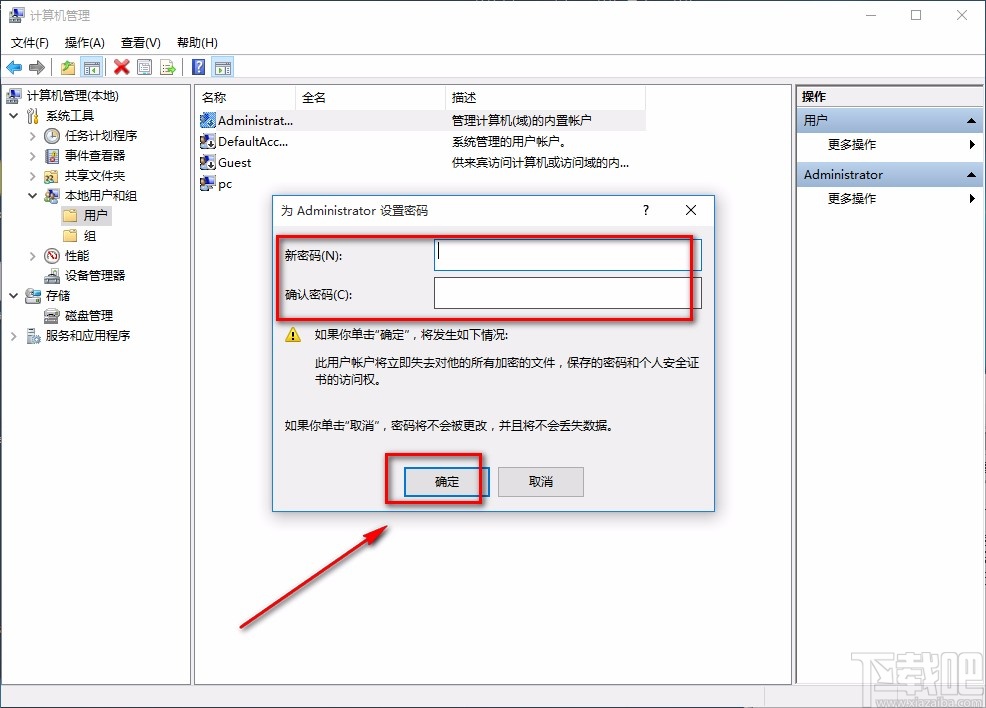
6.完成以上所有步骤后,界面上就会出现一个密码设置窗口,我们在窗口中找到“新密码”和“确认密码”文本框,分别在两个文本框中输入相同的密码后,再点击窗口底部的“确定”按钮就可以了。
以上就是小编给大家整理的win10系统设置登录密码的具体操作方法,方法简单易懂,有需要的朋友可以看一看,希望这篇教程对大家有所帮助。
相关文章:
1. win10系统自动备份文件的方法2. Win10怎么使用命令卸载IE浏览器?Win10系统卸载IE浏览器的方法3. Win10系统如何设置连接鼠标时禁用触控板?4. 微软Win10系统升级助手怎么用?微软Win10升级工具在哪里下载?5. Win10系统注册表怎么修改主页?Win10系统注册表修改主页方法6. Win10系统人脸解锁怎么用?Win10使用系统人脸解锁的办法7. Win10系统微软账户登录界面空白怎么办?8. Win10系统自带软件打不开怎么办?Win10自带软件打不开教程9. Win10系统怎么修改计算机IP地址?修改计算机IP地址的方法10. 预装Win10系统新电脑怎么分区?Win10电脑分区教程
排行榜

 网公网安备
网公网安备