文章详情页
win10系统阻止U盘安装软件的方法
浏览:252日期:2023-03-27 10:27:09
在我们使用电脑的时候有可能会需要用到一些U盘等外部设备来进行软件的安装,这样虽然能够节省自己下载软件的时间,但是使用U盘来安装软件也是有一定的安全隐患的,有时候U盘中的病毒会趁这个机会入侵到电脑中,于是在win10系统中用户就可以设置阻止U盘安装软件的功能,只不过还有很多用户没有使用过这个功能,还不知道要如何操作在win10系统中设置阻止U盘安装软件的功能,那么在接下来的教程中小编就跟大家分享一下具体的操作方法吧,感兴趣的朋友不妨试一试这个方法,希望能帮到大家。
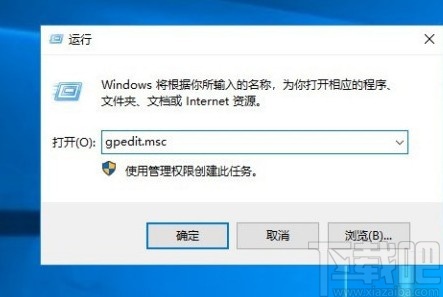
1.首先第一步按下键盘win+R快捷键,打开运行窗口之后,在其中输入gpedit.msc这个命令,然后点击确定按钮。
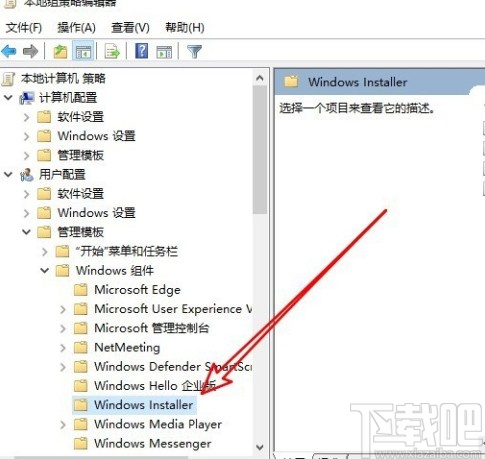
2.点击这个确定按钮之后打开本地组策略编辑器,在左边的这些编辑选项中,找到“Windows Installer”这个文件列表双击打开,如下图的位置所示。
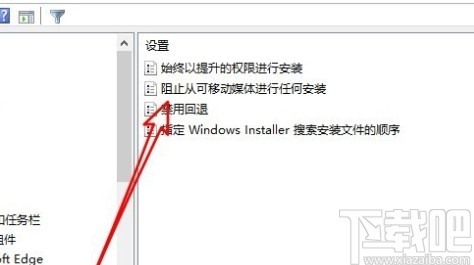
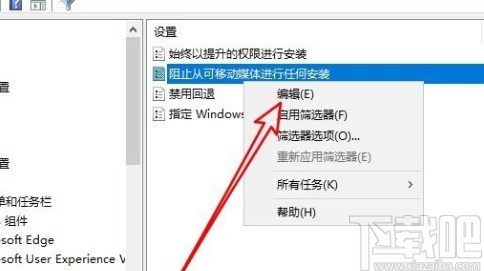
3.之后在这个文件夹右边的功能中就可以看到有“阻止从可移动媒体进行任何安装”这个功能了,然后使用鼠标右键点击它。
4.使用鼠标右键点击这个功能之后在出现的菜单中,找到编辑这个选项,点击之后进入到它的编辑界面。
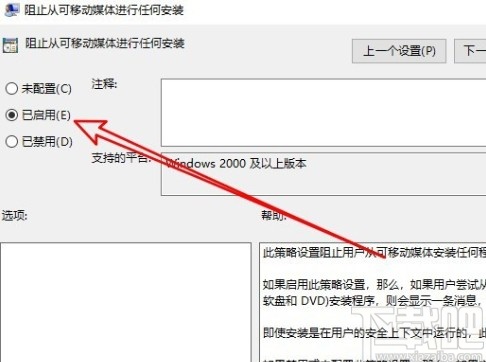
5.最后在这个编辑界面,我们将配置选择为“已启用”这个选项,启用这个功能之后就会阻止通过U盘安装软件了。
以上就是小编今天跟大家分享的使用win10系统的时候阻止U盘安装软件的具体操作方法,有需要的朋友赶紧试一试这个方法吧,希望这篇教程能够帮助到大家。
相关文章:
排行榜

 网公网安备
网公网安备