文章详情页
win10系统调整图片清晰度的方法
浏览:234日期:2023-03-27 10:27:34
在我们操作电脑的时候,有时会看到一些清晰度比较低的图片,这样的话我们在使用时需要将图片的清晰度调高。只是还有很多用户不知道要如何操作进行清晰度的调整,其实在win10系统中就有可以编辑图片的功能,只是很多用户在使用win10系统的时候不知道要怎么使用这个图片编辑功能进行调整,这样的话小编接下来就跟大家分享一下在win10系统中调整图片清晰度的具体操作方法吧,感兴趣的朋友不妨一起来看看小编分享的这篇方法教程,希望这篇教程能够帮助到大家。
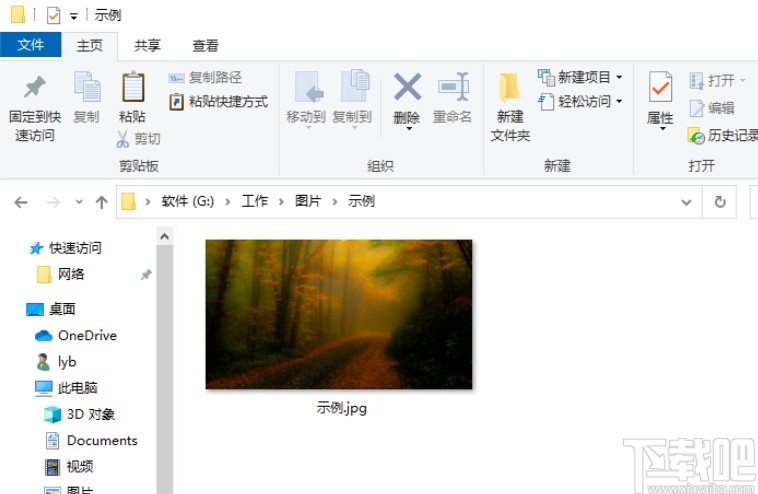
1.首先我们需要先打开想要调整的图片所在的位置,然后找到目标图标,使用鼠标右键点击它。
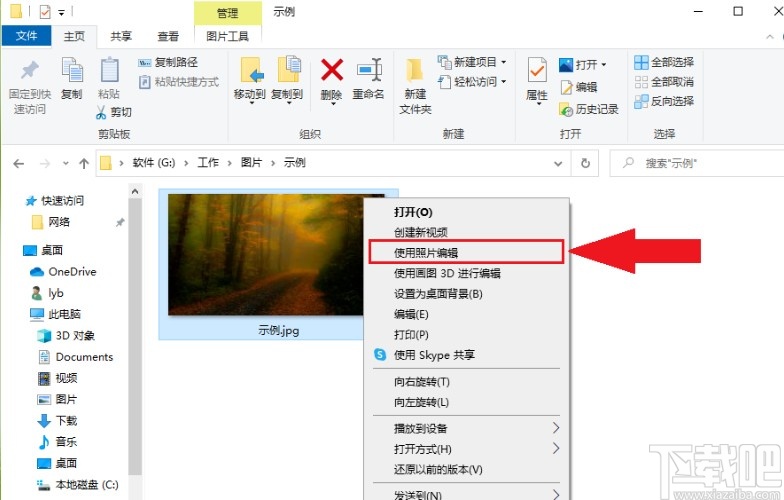
2.点击鼠标右键之后,接下来在出现的菜单列表中,点击使用照片编辑这个选项,打开系统自带的照片编辑功能。
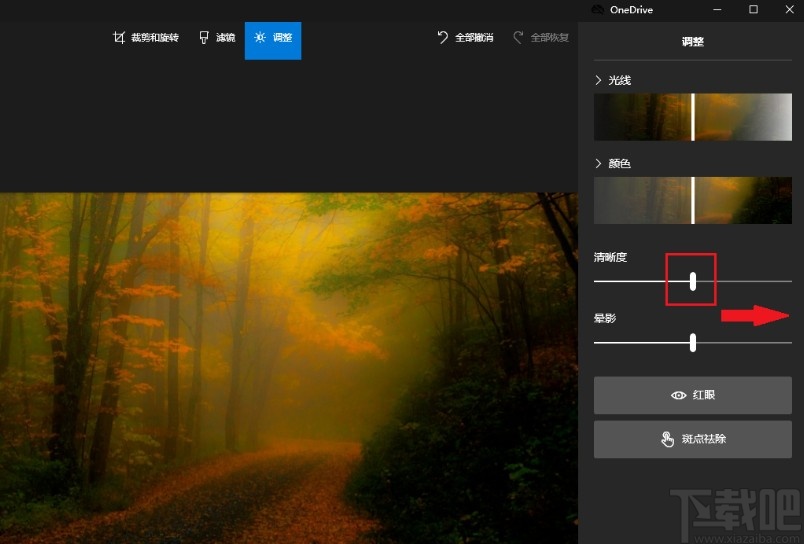
3.之后在照片编辑界面的上方,找到调整这个选项,点击之后切换到调整功能界面,如下图中所示。
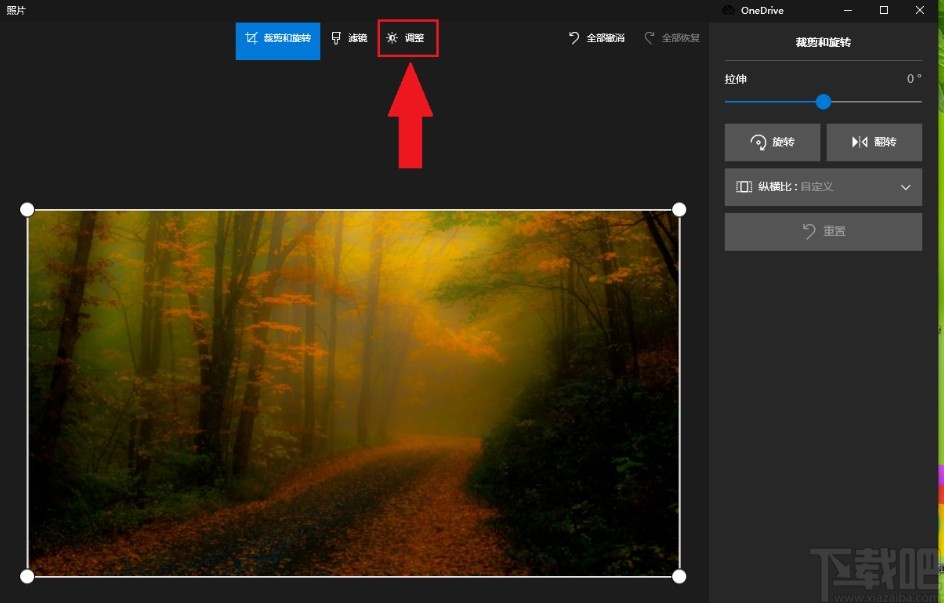
4.点击这个调整之后界面右边就会出现调整图片参数的一些功能了,其中找到清晰度这个选项,移动滑块左右调整即可调整清晰度。
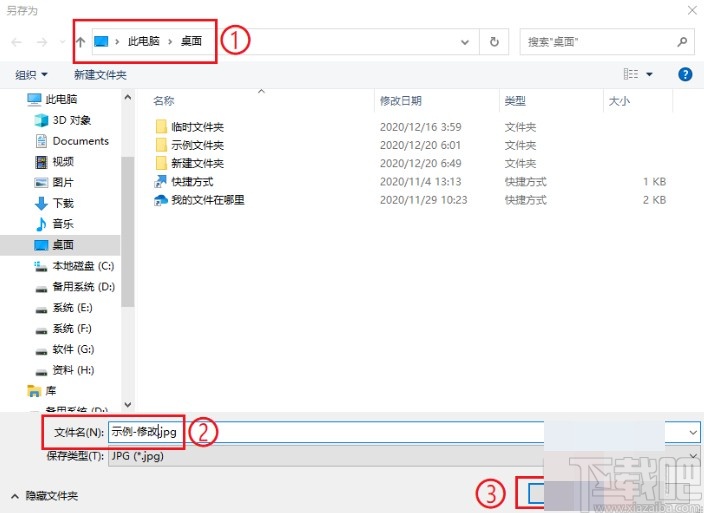
5.根据自己的需求调整完成之后,点击界面右下方的保存按钮,在出现的保存路径设置界面中选择保存路径和设置文件名称,点击保存即可。
以上就是小编今天跟大家分享的使用win10系统的时候调整图片清晰度的具体操作方法,感兴趣的朋友不妨一起来看看这篇方法教程,希望这篇教程能够帮到大家。
相关文章:
排行榜

 网公网安备
网公网安备