文章详情页
Win8电脑怎么进行无损分区?win8电脑无损分区教程
浏览:95日期:2022-07-03 08:53:41
我们在安装系统的时候,一般情况都不会去考虑分区的大小,这导致了磁盘空间不够用,所以需要重新分区,但是很多电脑用户都不知道怎么无损分区,那么win8系统怎么无损分区呢?下面小编就带着大家一起看看吧!
无损分区方法:
1、右键“我的电脑”--“管理”--“磁盘管理”,或者“Windows键+X”直接召唤系统菜单,选择“磁盘管理”掉出磁盘界面,如图:
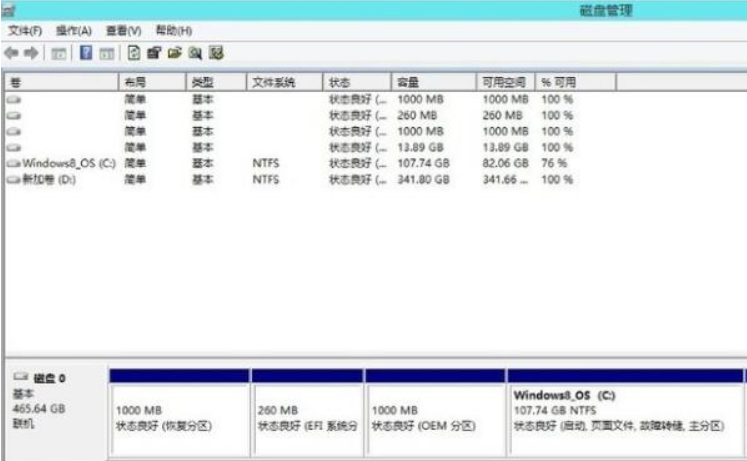
2、这里我们主要调整C盘,D盘大小,选择C盘,右键“压缩卷”--“输入大小”,这里需要注意的是要减去多少空间就输入多少,如减去20G就是20*1024,但不得超过可压缩空间大小。如图:
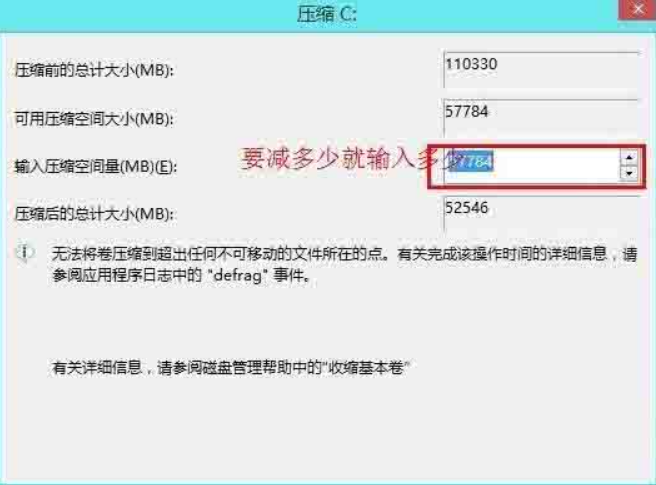
3、这样就多出来一块未分配的空间,黑色的那一块。

4、如果直接想把这个区域新建分区,直接右键“新建卷”--“输入大小”--直接下一步到底,省去部分截图,这里我们新建了一个50G的分区。如图:

5、然后选择D盘,右键“删除卷”,这样D盘就和上一部剩下的空间合并在一起,形成一个未分配卷,要怎么分区,自己看着办吧,方法同上。
相关文章:
1. Win10系统一直自动更新怎么办?Win10系统关闭系统自动更新方法2. Win11更新失败提示错误0x80070003怎么解决?3. Kali Linux鼠标怎么设置左撇子模式? Linux鼠标左手操作的选择方法4. Win7磁盘整理碎片怎么操作?Windows7磁盘碎片整理教程5. Win10怎么将性能调整为最佳外观?Win10将性能调整为最佳外观的方法6. Win10更新KB5005033失败错误代码:0x800f081f怎么办?7. deepin系统怎么设置屏幕分辨率? deepin分辨率的设置方法8. Win10无法在dll中找到入口点怎么办?9. deepin linux怎么直接拖拽文件到macosx虚拟机?10. 谨慎升级 macOS Ventura 13.3/iPadOS 16.4更新后Universal Control故障
排行榜

 网公网安备
网公网安备