文章详情页
Win10电脑桌面图标异常无法显示解决方法
浏览:449日期:2022-06-01 15:24:28
Win10电脑桌面图标异常无法显示怎么办?在电脑开机了之后,有用户发现电脑桌面的软件图标显示错误,显示的不是原来的图标。这个情况可能是软件的快捷方式出现了错误,我们可以重新生成一个。一起看看具体的操作分享吧。
解决方法
1、例如下图所示的一个图标,它在系统恢复之后显示不出图片。
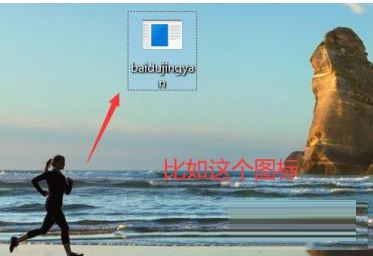
2、解决的办法是鼠标选中它,右键选中属性。
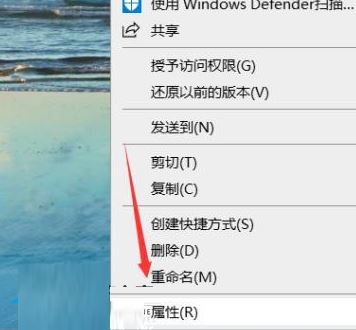
3、在属性面板下找到打开文件所在的位置。
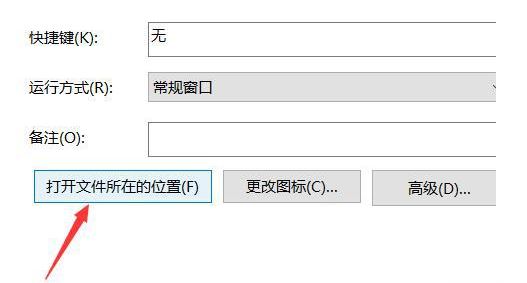
4、点击进入找到图标的源文件夹,并且找到这个程序鼠标右键选中发送到。
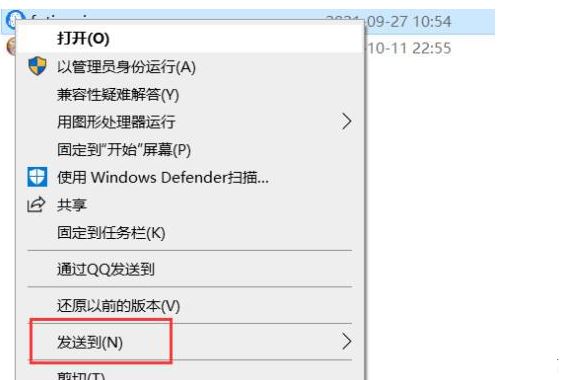
5、弹出一个选择的列表菜单,我们选择桌面快捷方式,
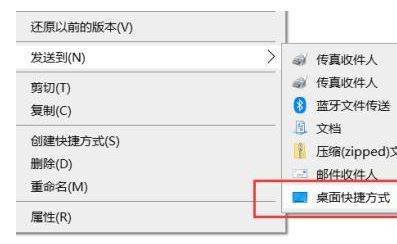
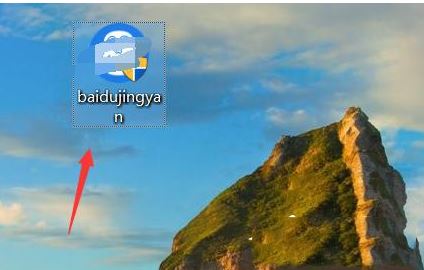
6、设置完成之后回到桌面就可以看到我们的图标正常显示了。
以上就是小编为大家带来的Win10电脑桌面图标异常无法显示解决方法,希望对大家有所帮助,更多相关内容请继续关注。
相关文章:
1. Win10电脑桌面图标变成白色文件是怎么回事?2. Win10电脑桌面右下角经常弹出广告怎么解决?3. Win10电脑桌面怎么美化?小编教你快速设置个性化桌面4. Win10电脑桌面图标一直闪烁是什么原因?5. Win10电脑桌面添加图标就排列在第一位怎么解决?6. Win10电脑桌面的快捷方式怎么去掉小箭头?电脑快捷方式去掉小箭头方法7. Win10电脑桌面图标拖不动怎么办?Win10桌面图标无法拖拽解决方法8. win10电脑桌面此电脑找回教程分享9. Win10电脑桌面文件夹隐藏了怎么恢复?Win10显示隐藏文件教程10. Win10电脑桌面图标怎么隐藏?Win10电脑快速隐藏桌面图标方法教学
排行榜
 网公网安备
网公网安备