文章详情页
win7系统不可以打开休眠功能具体解决步骤
浏览:170日期:2022-12-24 16:15:43
使用win7系统的时候出现不可以打开休眠功能的情况,该怎么处理呢?下文就呈现了win7系统不可以打开休眠功能的具体解决步骤。

1、在桌面使用win+r打开运行窗口,输入cmd命令按回车,如下图所示:

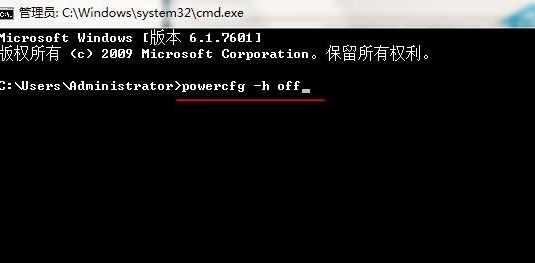
2、在打开的命令提示符窗口中,输入“powercfg -h off”按回车,如下图所示:
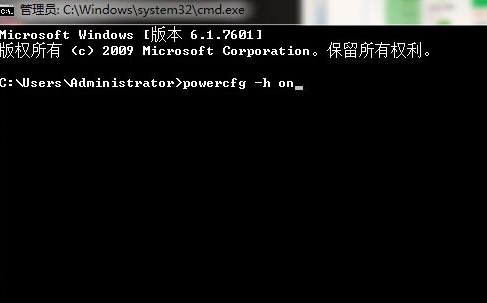
3、重启电脑,并通过第一个步骤打开命令提示符窗口,然后在窗口中输入“powercfg -h on”按回车,也就是重新开启休眠功能,如下图所示:
按照上文为你们分享的win7系统不可以打开休眠功能的具体解决步骤,你们是不是都学会了呢?
相关文章:
排行榜

 网公网安备
网公网安备