文章详情页
Win10系统反应慢怎么办?详细解决步骤
浏览:157日期:2022-12-24 16:21:35
一些用户在使用Win10系统的时候出现反应慢的情况,该怎么处理呢?以下文化在那个就为大伙带来了Win10系统反应慢的详细解决步骤。
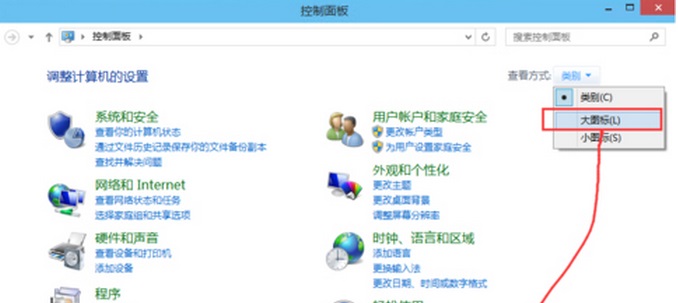
1、点击“开始“菜单,点击”控制面板”选项,然后右上角点击切换到大图标模式。
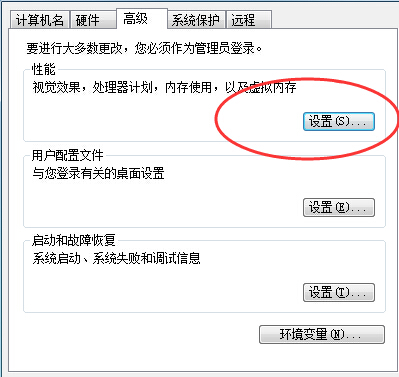
2、选择系统,点击高级设置,在性能选择里点击设置。
3、在性能选项的视觉效果栏里可以看到有4种设置模式。设置调整为最佳性能模式。
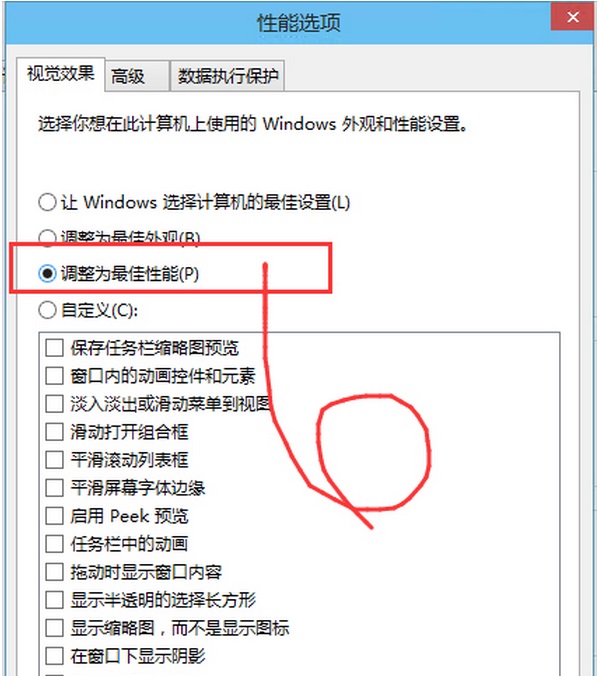
4、点击“应用——确定”就可以了。
看完了以上为你们分享的Win10系统反应慢的详细解决步骤,你们是不是都学会解决的方法啦!
相关文章:
排行榜

 网公网安备
网公网安备