文章详情页
win7系统设置屏幕常亮的方法
浏览:201日期:2023-03-28 08:49:58
在我们使用电脑的时候,很多电脑中都是默认一段时间内会自动息屏,进入到休眠状态的,而有的用户在使用电脑的时候希望界面长期保持亮着的状态,这样就需要在系统中设置一下了,很多使用win7系统的用户就还不知道要怎么设置才能够让屏幕保持常亮,所以小编今天就是来跟大家分享在win7系统中设置屏幕常亮的具体操作方法的,有需要的朋友不妨一起来看看小编分享的这篇方法教程,希望这篇方法教程能够帮助大家解决在使用win7系统时遇到的相关问题。

1.首先第一步,我们在系统桌面找到计算机图标,使用鼠标右键点击之后在出现的选项中选择属性。

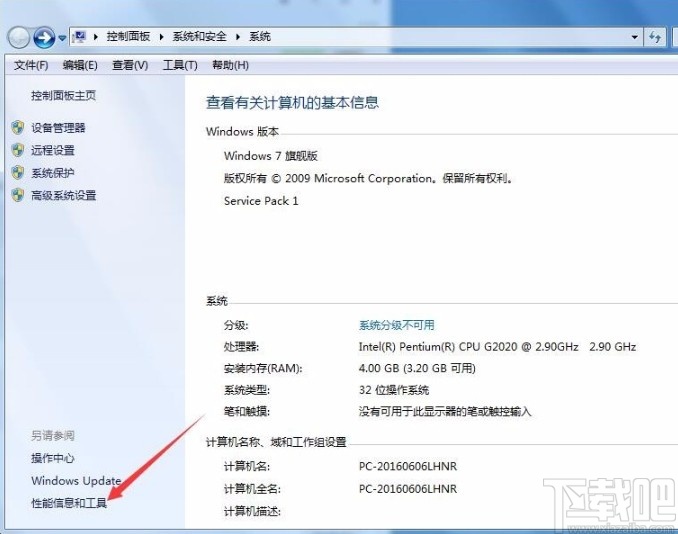
2.打开系统窗口之后如下图中所示,我们找到左下角的性能信息和工具这个选项。
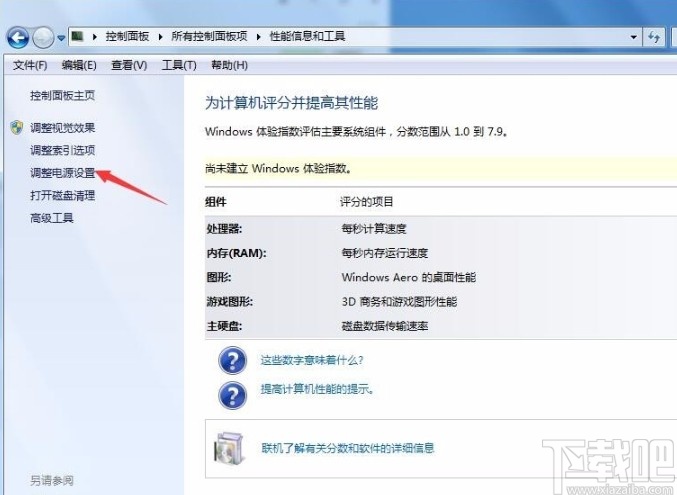
3.点击打开性能信息和工具界面之后,在左边的选项中选择调整电源设置这个选项,我们点击它进入到设置界面。
4.之后在出现的界面左边找到“选择关闭显示器时间”这个选项,如下图中所示。

5.下一步我们在出现的界面中,设置“关闭显示器”和“使用计算机进入睡眠状态”这两个选项为“从不”。最后保存修改就可以了。

以上就是小编今天跟大家分享的在win7系统中设置屏幕常亮的操作方法了,有需要的朋友赶紧试一试这个方法吧,希望这篇教程能够帮助到大家。
相关文章:
排行榜
 网公网安备
网公网安备