文章详情页
Win7系统运行速度变慢怎么办?Win7系统运行速度变慢解决方法
浏览:230日期:2023-03-17 09:31:14
Win7系统运行速度变慢是怎么回事呢?那么Win7系统运行速度变慢如何解决?下面是小编收集整理的Win7系统运行速度变慢如何解决,希望对大家有帮助~~
Win7系统运行速度变慢的解决办法方法/步骤
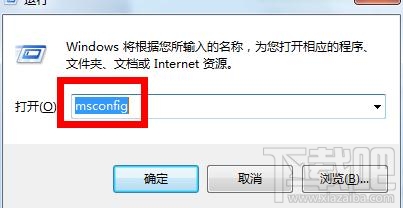
首先打开“运行”对话框,可以直接按键盘组合键(Win+R)来打开。输入命令“msconfig”进入系统配置实用程序界面。
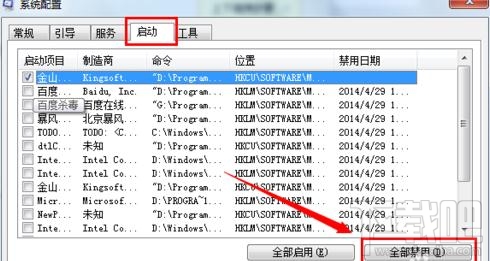
在此界面中,切换至“启动”选项卡,点击“全部禁用”按钮。
当然,我们也可以根据实际需要,勾选某些必须要启动的项。
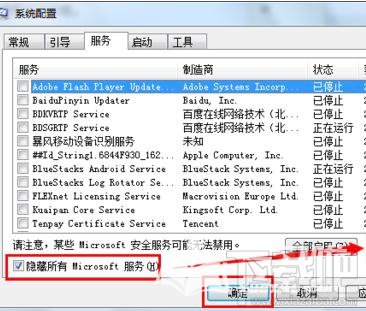
切换至“服务”选项卡,勾选“隐藏所有Microsoft服务”,并点击“全部禁用”按钮。
当然,我们也可以根据实际需要,勾选某些必须要启动的服务项。
最后点击“确定”完成设置。
接下来对系统中不再需要的软件进行清理:
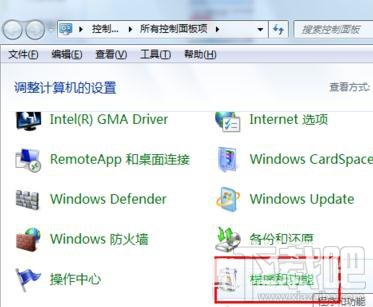
打开“控制面板”,点击“程序和功能”项进入。
在打开的“卸载程序或功能”窗口中,双击要卸载的程序,将不常用的程序给卸载掉。
这样就可以有效提升电脑的速度
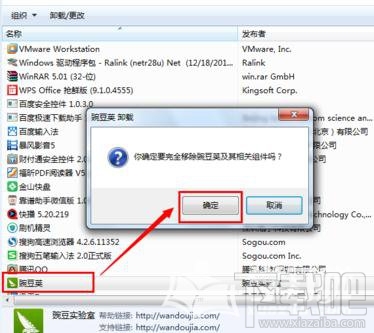
另外,我们还可以使用相关系统优化软件对系统进行更全面的维护:比如“百度杀毒”、“腾讯电脑管家”以及“金山毒霸”等程序。

相关文章:
1. ThinkPad X1 Yoga笔记本怎样安装win7系统教程 安装win7系统教程分享2. u启动u盘装win7系统教程3. thinkpad e550笔记本U盘怎样安装win7系统 安装win7系统教程分享4. 微软Surface Book 2笔记本怎样安装win7系统 安装win7系统教程说明5. 雷神DINO X7a笔记本怎么安装win7系统 安装win7系统教程分享6. 通用PE工具箱安装Ghost版XP、WIN7系统教程7. 戴尔g3 15笔记本使用大白菜u盘怎么安装win7系统?安装win7系统教程分享8. 黑鲨U盘Win7装机教程 黑鲨U盘安装Win7系统教程9. 微星GT75 Titan 8RF笔记本怎么安装win7系统 安装win7系统教程说明10. U盘怎么安装Win7系统 U盘安装Win7系统教程
排行榜
 网公网安备
网公网安备