文章详情页
新主机怎么重装win7系统
浏览:76日期:2023-04-17 17:19:51
我们在使用新买来的电脑时,如果想要重装自己需要的操作系统来替换我们电脑预装系统的话,对于新主机怎么重装win7系统这个问题小编觉得我们可以在好吧啦网网站中先下载我们需要的系统文件,然后选择自己所需的安装方式来进行相关的安装步骤操作即可。详细内容就来看下小编是怎么做的吧~

1、下载U启动软件,然后最好是准备一个10GB的U盘进行制作。
2、打开U启动软件,选择自己插入的U盘,然后点击【开始制作】。
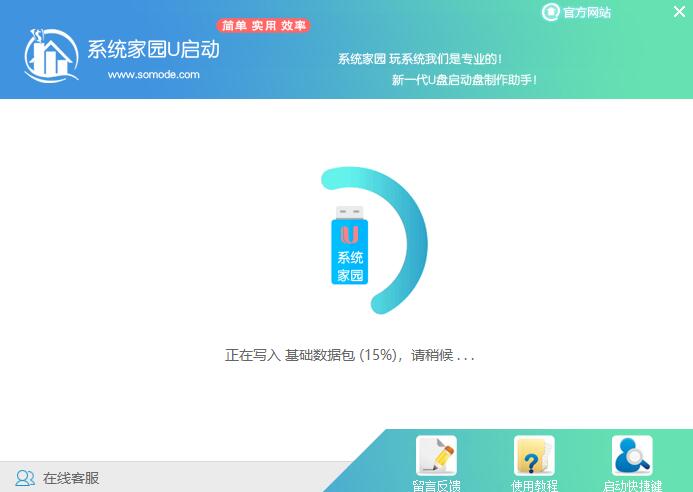
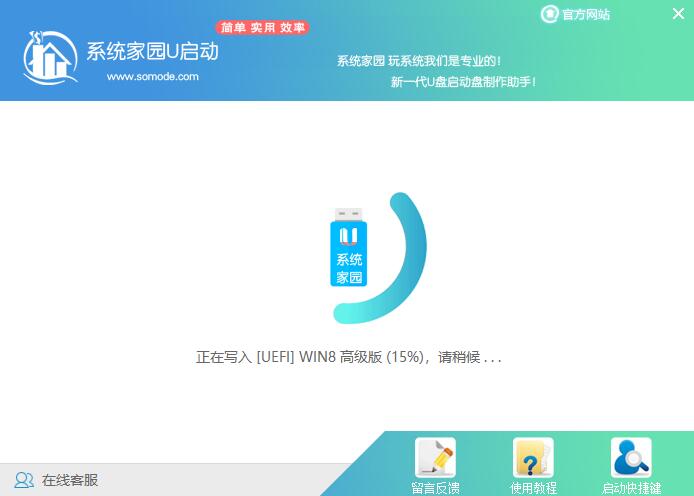
3、在给出的系统中,选择自己想要的系统,然后点击【开始制作】。
5、然后会弹出提示,注意保存备份U盘中重要数据,然后点击【确定】。
6、制作完成以后,会弹出成功提示,点击【确定】。
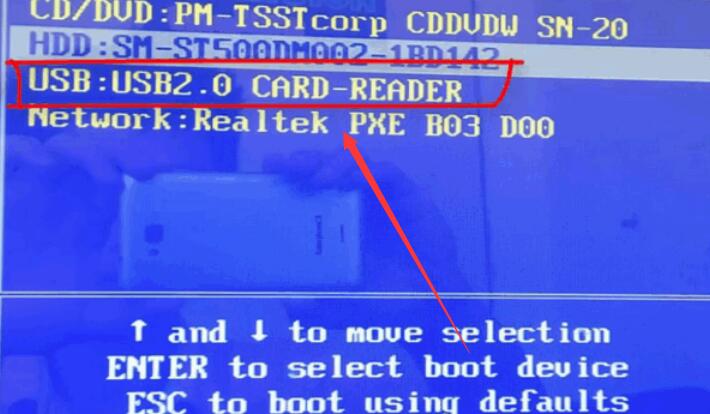
7、然后重启电脑,电脑开机的时候,按下【F2】或【F10】进入系统界面。选择【代表U盘的USB】选项。
ps:每种电脑主板型号不一样,进入系统界面的按键也不同
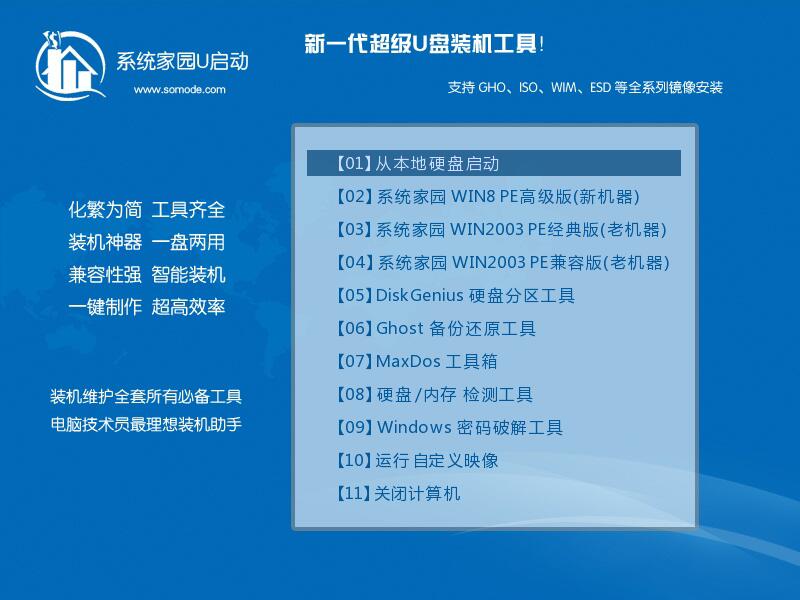
8、然后会打开U启动界面。选择第二个【好吧啦网 WIN8 PE 高级版(新机器)】。
9、然后选择你下载的系统进行安装,点击【安装】即可。
10、选择盘符的时候,默认选择C盘。然后点击选择【开始安装】。
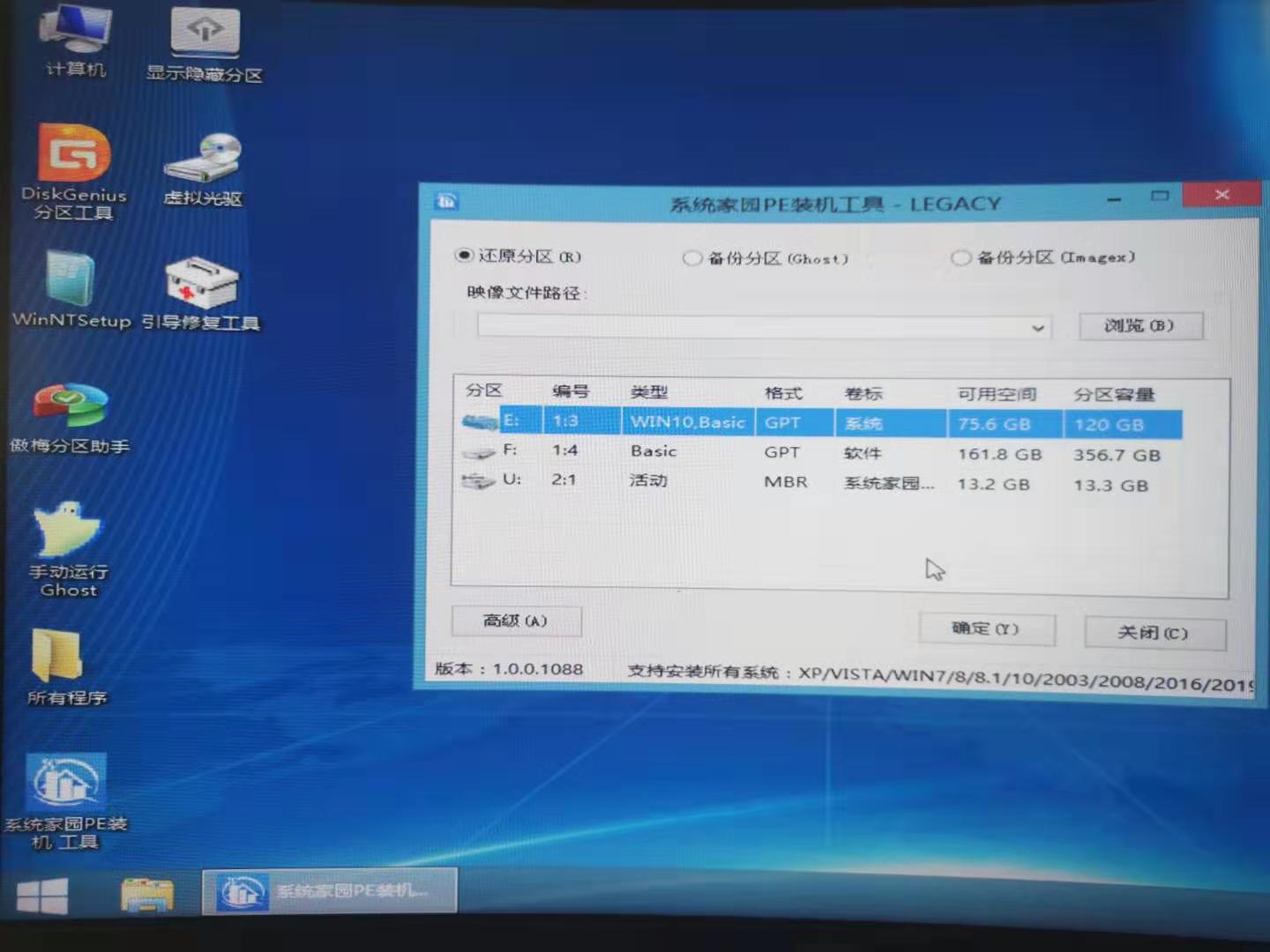
11、稍作等待后,安装完成,拔出U盘,重启电脑就完成了哦。
以上就是小编给各位小伙伴带来的新主机怎么重装win7系统的所有内容,希望你们会喜欢。更多相关教程请收藏好吧啦网~
以上就是新主机怎么重装win7系统的全部内容,望能这篇新主机怎么重装win7系统可以帮助您解决问题,能够解决大家的实际问题是好吧啦网一直努力的方向和目标。
上一条:手提电脑怎么用u盘重装win10系统下一条:用u盘怎么重装win10系统
相关文章:
1. Win10系统如何建立不可删除的autorun.inf免疫文件夹?2. Win7 192.168.1.1登入界面打不开怎么办3. 装Win11系统盘怎么分区?Win11分区教程4. Win11系统开机提示edge错误怎么办?Win11系统开机提示edge错误的修复方法5. Win10专业版U盘插上去没反应怎么回事?6. Win10电脑怎么快速清理C盘?教你一招快速清理C盘垃圾文件7. 怎么备份还原Win10驱动?Windows如何备份驱动程序?8. Win7可以安装office2019吗?Win7系统安装Office2019教程9. Win10如何打开注册表?Win10打开注册表的方法10. 如何使用UNetbootin把Win10 ISO镜像制作成系统安装U盘?
排行榜

 网公网安备
网公网安备