U盘怎么安装Win7系统 U盘安装Win7系统教程
如何用U盘来安装Win7系统?很多用户对用U盘装系统的方法并不是很了解,尤其是这种新出现的安装方法,下面我们就来为大家详细的介绍下用U盘如何安装Win7系统。

一、安装前准备
U盘启动盘制作前准备(注意操作前备份好U盘有用的资料)
1、保证计算机能够正常进入系统。
2、准备一个使用好吧啦网装机大师制作好的启动u盘(最好1G以上的空的U盘)
3、下载Ghost Win7系统镜像文件。
二、下载系统
1、把想要下载“镜像”下载到系统盘及桌面以外的地方。
2、手动关掉计算机正在运行的安全软件(如果有的话)。
3、解压下载好的“镜像”到“镜像”所在的本地文件夹。
三、修改BIOS,将U盘设置为电脑的第一启动项
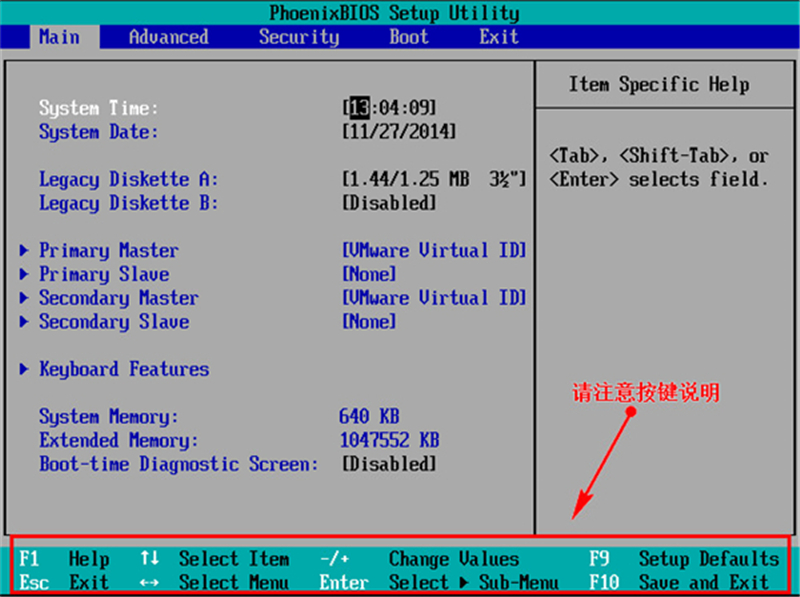
1、查看自己的电脑BIOS启动快捷键,随后就会进入BIOS界面,在该界面我们需要了解以下几个重要的操作方法:通过键盘上的方向键进行光标移动;回车键表示“确定”;F10表示“保存并退出”。具体以BIOS界面上的说明为准。如图所示:
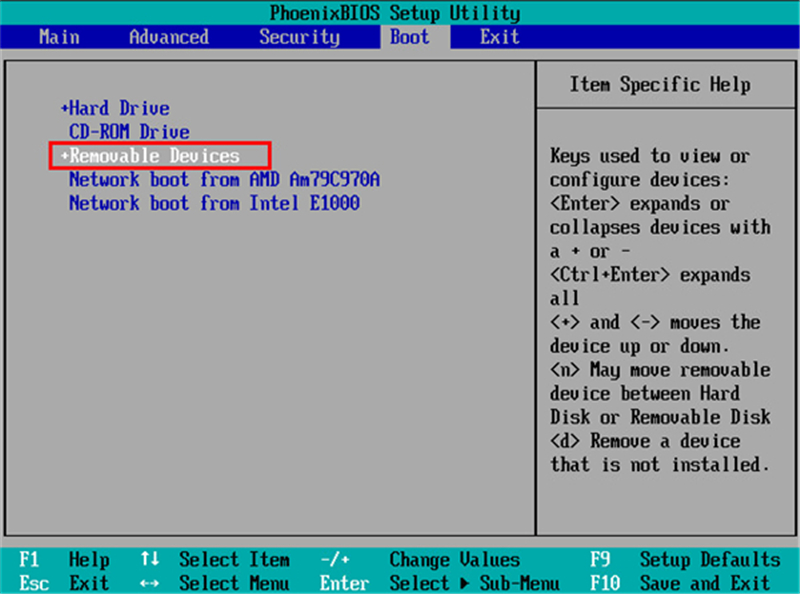
2、进入BIOS界面后,我们移动光标到“boot”,然后找到我们U盘的选项(不同电脑显示略有不同,一般会显示U盘品牌名称或者是以USB开头),小编这里显示的是“removable device”,意思为“可移动设备”,如图所示:
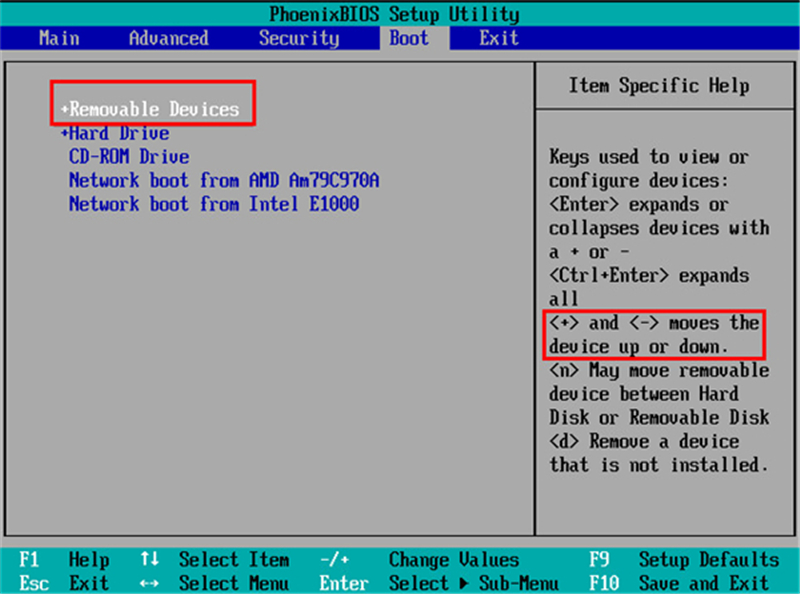
3、查看说明,按+键实现向上移动,我们需要将“removable device”移到最上面,这样才能实现从U盘启动,如图所示:
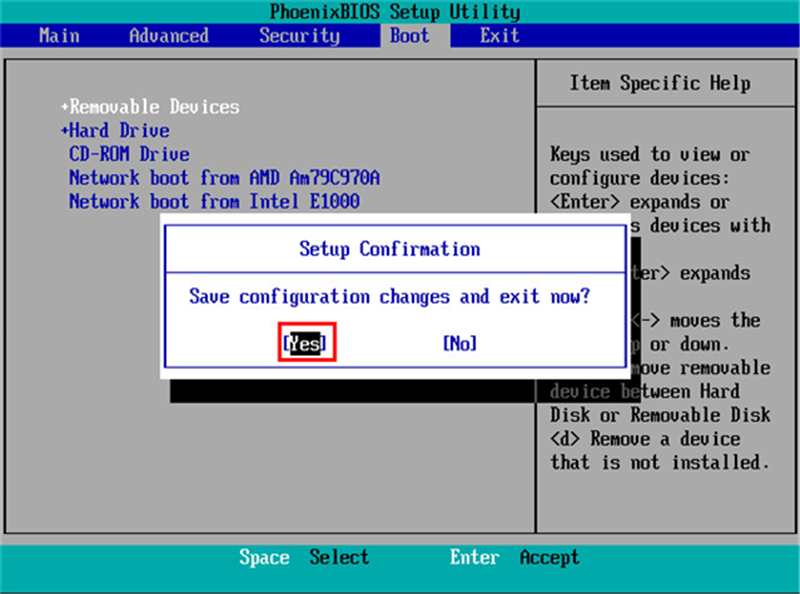
4、设置完成后,我们按下F10,弹窗中我们选择“yes”,回车键确定即可,重启后就能够实现从U盘启动了,如图所示:
四:进入PE,安装Windows7:
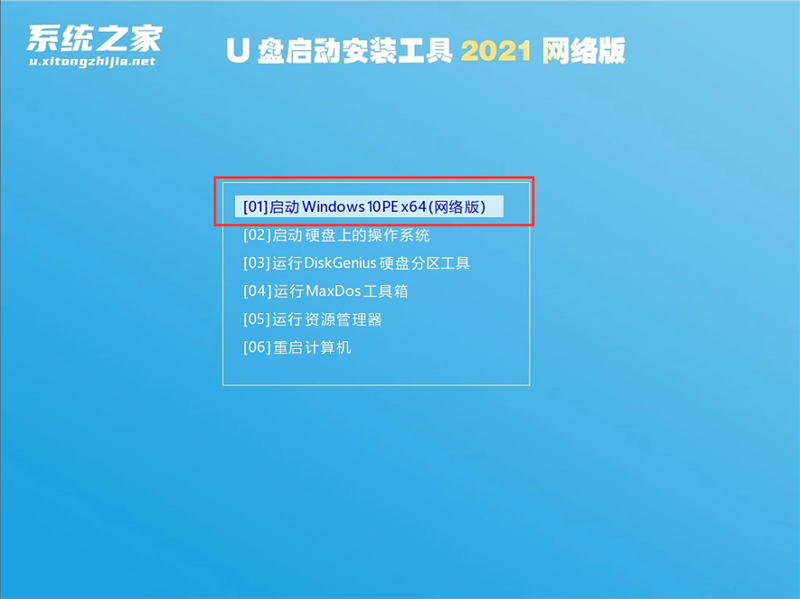
1、进入PE后我们可以通过键盘中的↑↓键,选择【01】启动Windows10PE x64(网络版)进入。
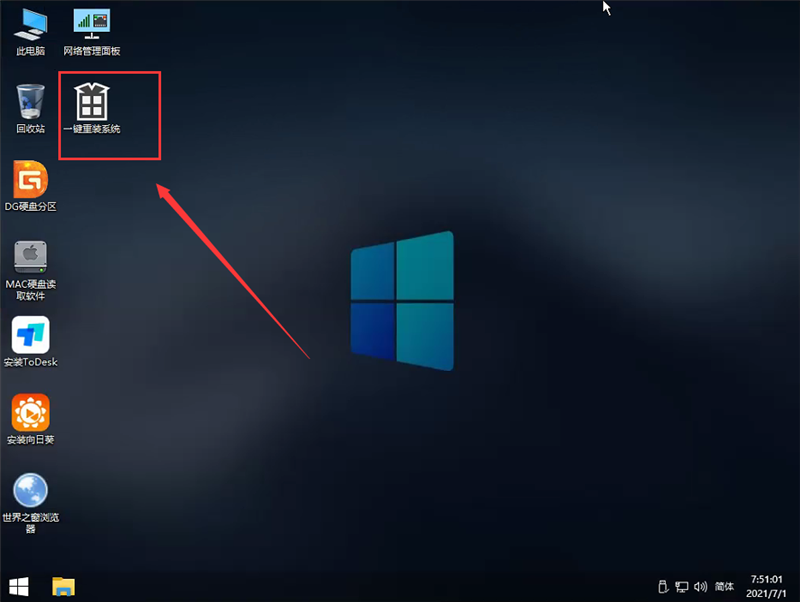
2、进入PE系统后,我们可以直接运行【一键重装电脑系统】。
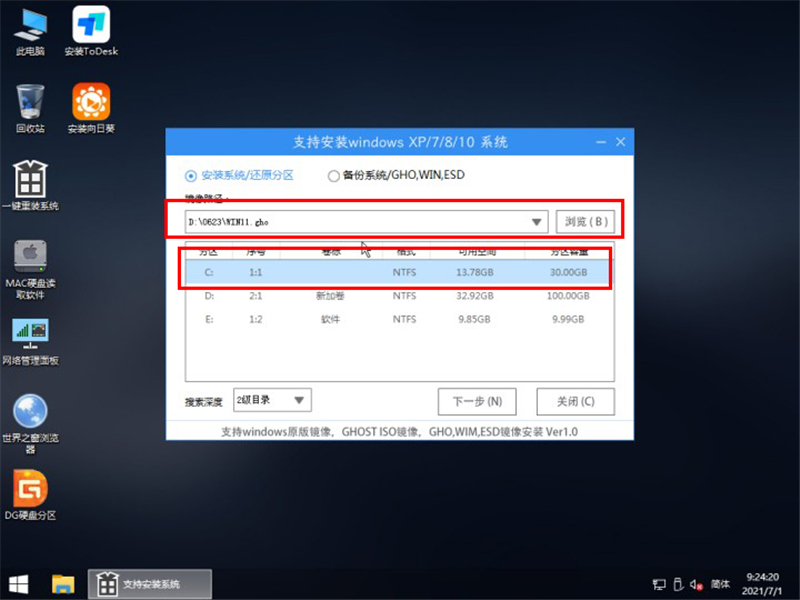
3、启动程序后,首先选择我们的Windows7的ISO镜像文件,也可以选择ISO中的win7.gho,之后选择系统安装的盘符,一般安装在系统C盘中。
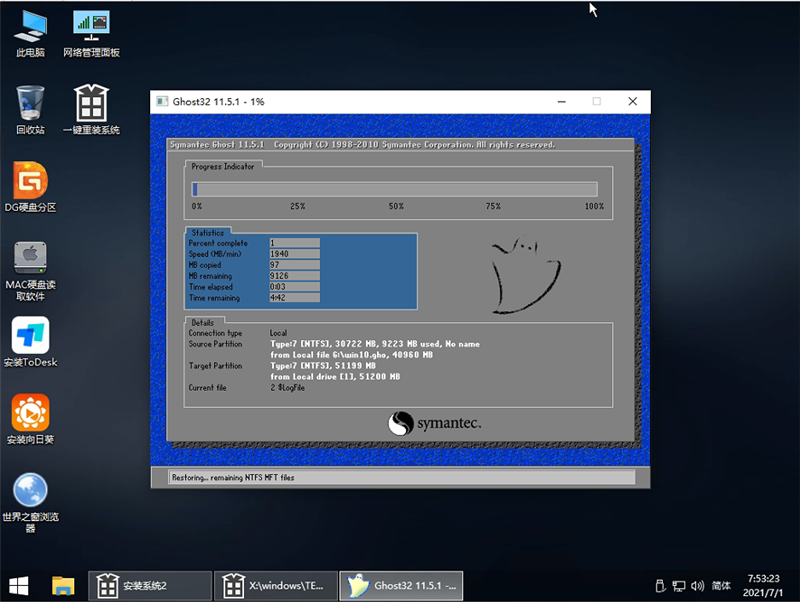
4、点击【下一步】就进入到我们的系统备份中。
5、拔掉U盘电脑重启后,系统会自动完成后续的程序安装,直到看到桌面,系统就彻底安装成功了。
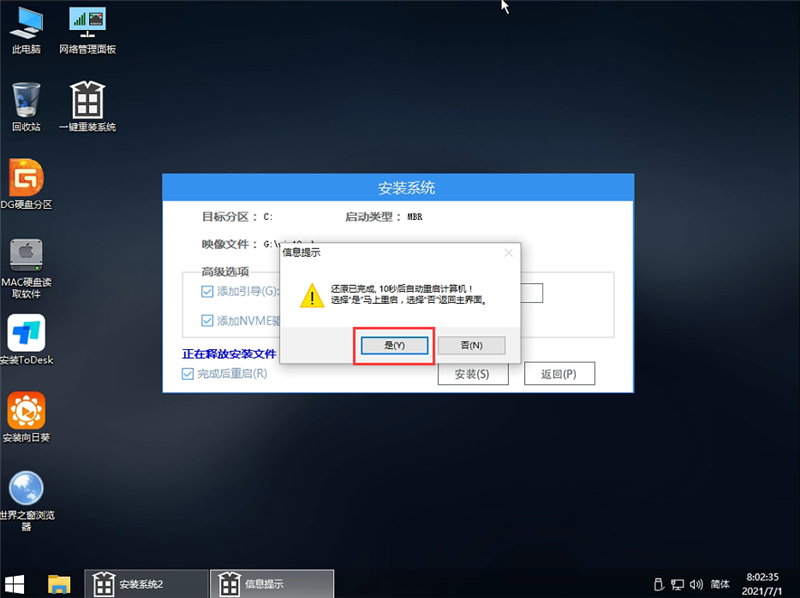
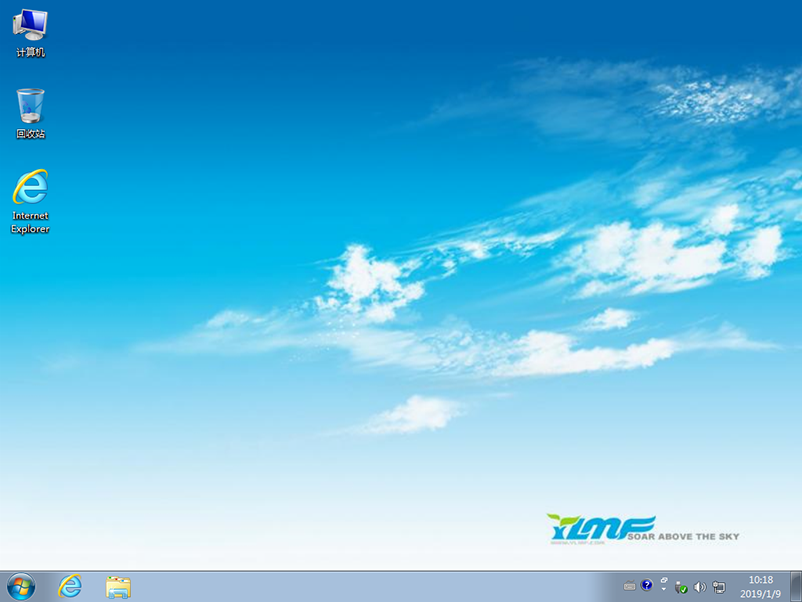
就这样,以上就是用U盘安装Win7系统的全部步骤了,其实很简单,首先要制作好U盘启动盘,再下载GHOST Win7镜像,然后进入U盘启动盘安装就可以了。
相关文章:
1. U盘装Win11提示windows无法安装到这个磁盘选中的磁盘采用GPT分区形式解决方法2. Win10切换屏幕卡死怎么办?Win10切换屏幕卡死的解决办法3. Win10怎么关闭任务栏的天气 新版win10任务栏上天气怎么去除4. Win10微软商店下载错误0xC8000442怎么办?5. Win11截屏怎么截长图?Win11电脑截长图教程6. Win11怎么设置暂停更新?Win11暂停更新设置方法7. 8代酷睿支持Win11吗?8代酷睿是否支持Win11详细介绍8. Win10怎么打开虚拟键盘9. Win7电脑怎么进行备份?win7系统备份详细方法教程10. Win10怎么将性能调整为最佳外观?Win10将性能调整为最佳外观的方法
 网公网安备
网公网安备