intellij idea修改maven配置时总是恢复默认配置的解决方法idea版本(2020.2.x)
该方法针对idea版本(2020.2.x)
C:UsersyanghaoAppDataRoamingJetBrainsIntelliJIdea2020.2optionsproject.default.xml<component name='MavenImportPreferences'> <option name='generalSettings'> <MavenGeneralSettings> <option name='localRepository' value='D:repository' /> <option name='mavenHome' value='D:/devtools/apache-maven-3.3.9' /> <option name='userSettingsFile' value='D:devtoolsapache-maven-3.3.9confsettings.xml' /> </MavenGeneralSettings> </option> </component>
D:myprojectsdemo003.ideaworkspace.xml <component name='MavenImportPreferences'> <option name='generalSettings'> <MavenGeneralSettings> <option name='localRepository' value='D:repository' /> <option name='mavenHome' value='D:devtoolsapache-maven-3.3.9' /> <option name='userSettingsFile' value='D:devtoolsapache-maven-3.3.9confsettings.xml' /> </MavenGeneralSettings> </option> </component>
1、对新建项目有用
首先设置新项目配置,File ——>New Projects Settings —>Settings for New Projects…—>设置maven—>Apply—>OK

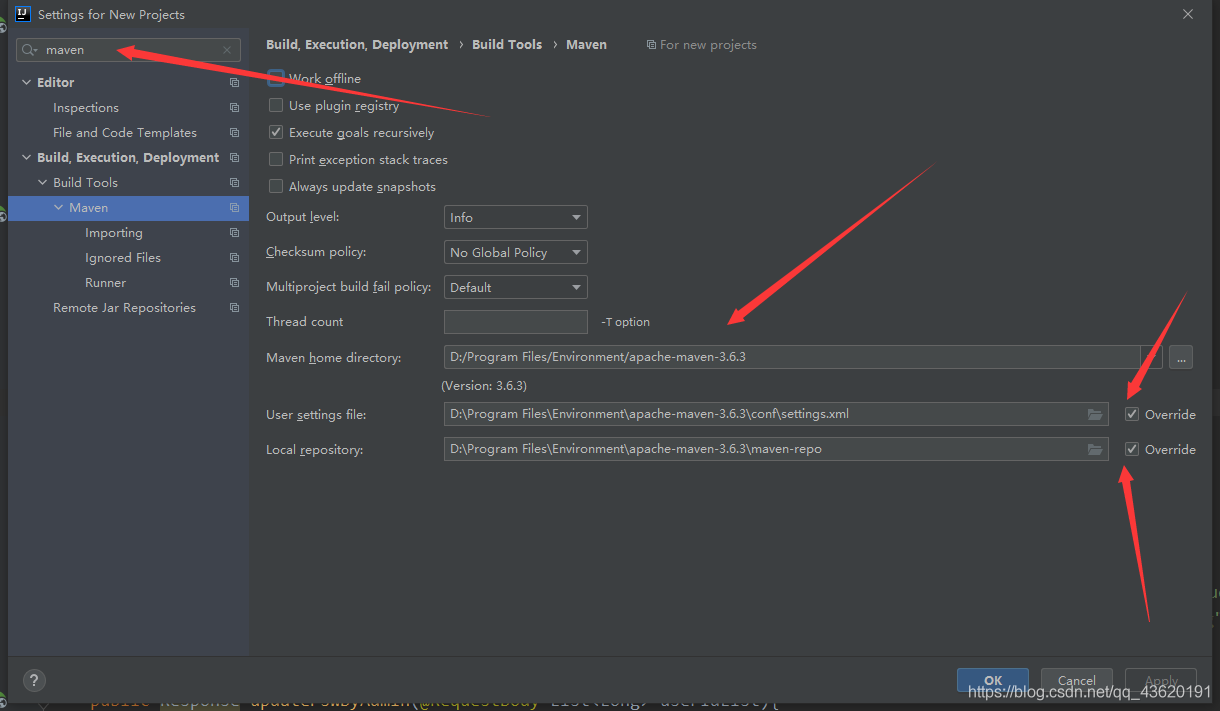
2、如果发现没用或者要对已有项目设置,可以暴力一些,直接修改idea默认的project.default.xml文件
我的project.default.xml文件是在这个地方C:UsersyanghaoAppDataRoamingJetBrainsIntelliJIdea2020.2optionsproject.default.xml如果真的找不到,直接用everything搜索,project.default.xml然后修改里面的MavenGeneralSettings改成自己的maven配置,下面是我修改成功的代码,然后根据你的maven路径做适当修改即可~
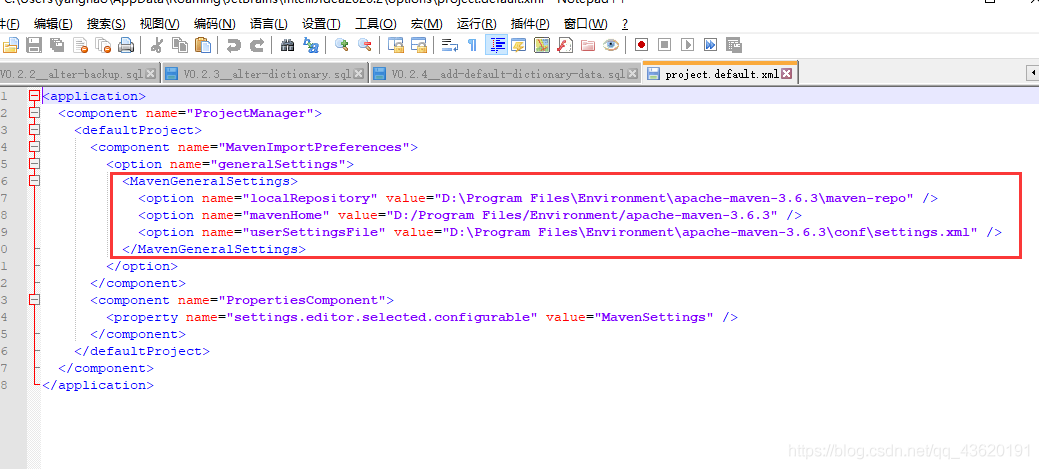
代码如下:
<MavenGeneralSettings> <option name='localRepository' value='D:Program FilesEnvironmentapache-maven-3.6.3maven-repo' /> <option name='mavenHome' value='D:/Program Files/Environment/apache-maven-3.6.3' /> <option name='userSettingsFile' value='D:Program FilesEnvironmentapache-maven-3.6.3confsettings.xml' /></MavenGeneralSettings>
到这里,基本上就可以完美解决了~
总结
到此这篇关于intellij idea修改maven配置总是恢复默认配置的解决方法idea版本(2020.2.x)的文章就介绍到这了,更多相关idea修改maven配置内容请搜索好吧啦网以前的文章或继续浏览下面的相关文章希望大家以后多多支持好吧啦网!
相关文章:

 网公网安备
网公网安备