MindManager思维导图怎么添加图例
mindmanager作为一款功能强大的思维导图软件,被广泛应用于项目管理、头脑风暴和知识梳理等场景。在制作思维导图时,合理添加图例能够帮助读者快速理解图中各类标记的含义,提升导图的可读性和专业性。下面就来详细介绍在mindmanager中添加图例的具体方法。
理解图例在思维导图中的作用图例是对思维导图中使用的符号、颜色、图标等视觉元素进行统一说明的区域。当一张导图包含多种颜色标记或特殊符号时,如果没有图例,观者很难准确判断每个标记代表什么。添加图例后,整个导图的信息传达会更加清晰有序,尤其在团队协作和汇报展示中,图例更是不可或缺的组成部分。
通过手动创建图例主题最直接的方式是在导图中手动创建一个图例区域。用户可以在导图的空白位置插入一个新的主题,将其命名为"图例"。然后在该主题下添加子主题,逐一列出导图中使用的颜色、图标或符号,并用简短文字说明其含义。例如,红色代表紧急任务、绿色代表已完成、黄色代表进行中。这种方法简单灵活,适合内容较少的导图。
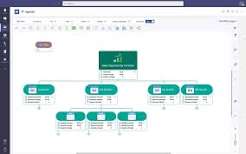
mindmanager提供了格式面板,用户可以通过顶部菜单栏进入格式设置区域,为不同类型的主题指定统一的颜色、形状或图标。设置完成后,将这些格式信息整理到图例主题中即可。这种方式的优势在于标记风格统一,导图整体视觉效果更协调,同时图例内容也更加规范。
借助注释功能辅助图例说明除了创建独立的图例主题外,还可以利用mindmanager的注释功能。选中某个带有特殊标记的主题,右键选择添加注释,在注释框中写明该标记的具体意义。虽然这不是传统意义上的集中图例,但对于标记较多且分布较散的导图,这种方式能起到补充说明的效果。
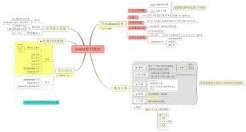
图例的放置位置同样重要。建议将图例放在导图的右下角或左侧空白处,避免遮挡核心内容。可以通过拖拽主题调整位置,也可以缩小图例区域的字体和主题框,使其不喧宾夺主。保持图例与导图主体之间留有适当间距,整体排版会更加美观大方。
掌握以上方法后,用户就能轻松为mindmanager思维导图添加清晰实用的图例,让每一张导图都具备良好的信息传达能力。
相关文章:

 网公网安备