文章详情页
Excel如何切换横纵坐标轴数据
浏览:6日期:2026-11-26 15:49:26
你有没有对着excel图表拍过桌子?明明花半小时整理好的季度销售台账,插完柱形图才发现:本该放在横轴的1-12月月份全挤去了纵轴刻度,本该随月份变动的销售额反倒成了分类标签,整张图表歪得像拿反的冰美式,重新拉数据选区少说又得耗十分钟——其实根本不用返工,30秒就能把横纵轴数据彻底调换,完全不用从头重做图表。
零门槛一键切换:藏在顶部菜单的快捷按钮很多人第一反应是右键坐标轴改格式,找半天也改不了绑定的源数据,纯属做无用功。其实只要点中做好的图表,顶部菜单栏会跳出平时隐藏的「图表设计」选项卡,在最左侧的「数据」功能栏里,有个标注清晰的「切换行/列」按钮,只要轻轻点一下,图表绑定的横纵轴数据就会瞬间互换,不需要手动改任何单元格内容,哪怕是已经加了数据标签、调好了品牌色的美化图表,切换后所有设置都不会错乱。
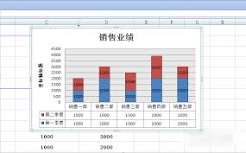
如果是带多个数据系列的复杂图表,比如同时展示销售额、客流量等多维度指标,一键切换可能会打乱本来适配的系列绑定,这时候就可以用手动调整法:右键图表选「选择数据」,弹出的配置框中,左侧是绑定纵轴的所有数据系列,右侧是绑定横轴的分类标签,只要选中要调换的目标系列,把对应数据从图例项栏挪到横轴标签编辑区,再把原来的分类数据挪回图例项,就能实现单独一组数据的轴调换,完全不影响已经调好的图表标记、配色设置。
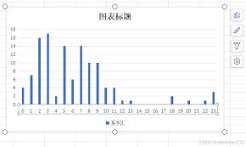
操作前不用特意备份,哪怕切换错了,再点一次就能切回原状态,哪怕是临汇报前发现轴错位,花半分钟调整就能救场,再也不用因为图表拿反耽误汇报节奏。
相关文章:
排行榜

 网公网安备