edius排除模式在哪
很多使用edius进行影视剪辑、短视频粗剪的创作者,刚上手软件时最容易卡壳的功能,就是藏在层级菜单里的排除模式——不少人找了几十分钟,翻遍了素材库、时间轴右键菜单都没摸到,甚至误以为老版本edius没有这个功能,最后只能手动逐段拖拽删除片段,平白在重复操作上浪费大量剪辑时间。
对于已经适配软件默认界面的用户来说,排除模式从来不是藏在深层设置里的冷门功能,它的固定位置就在时间轴区域的顶部工具栏,和同步模式、覆盖模式、插入模式的按钮排布在同一行。由于按钮尺寸偏小,不少人浏览工具栏时会直接略过这个功能:激活状态下的排除模式图标,是两个叠放的轨道标识中间带着一道斜向的排除线,默认状态下按钮是浅灰色未激活状态。如果用户在工具栏上找不到这个图标,只需要右键点击工具栏的空白区域,在弹出的功能列表里勾选“排除模式”选项,对应的按钮就会固定显示在工具栏上,不用重启软件就能直接使用。
容易和排除模式混淆的相邻功能很多人反复找不到排除模式,本质是把相邻的几个功能搞混了:比如开了同步模式之后,选中片段时同时间点的关联轨道素材会被批量选中,根本不符合排除模式“跳过附属素材、只删目标片段”的逻辑;而覆盖、插入模式是控制素材拖入时间轴时的编辑规则,和删除操作时的排除逻辑没有关联。当排除模式正常激活时,用户按删除键移除选中的片段,软件只会精准移除目标范围内的内容,同时间段跨轨道的字幕条、音效、转场特效都不会被连带删除,也不会触发轨道素材的整体位移,比普通波纹删除的精准度高很多。
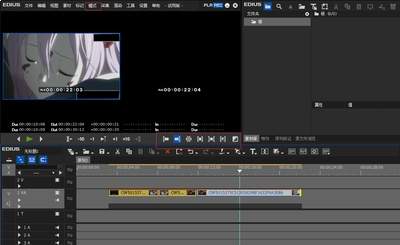
如果是使用edius 8.0、9.0等较早版本的用户,排除模式的按钮默认是被收在折叠工具栏里的,需要进入“设置-应用设置-时间轴”的子菜单,手动勾选“显示排除模式工具栏按钮”,功能才会在界面上显现。遇到排除模式不生效的情况,大多是因为对应轨道被设置了锁定状态,解开轨道的锁定标记就能正常操作,这个藏在工具栏角落的功能,至少能把跨轨道粗剪的效率提升30%以上。
相关文章:
 网公网安备